Номер технической поддержки
 Главная
Расписание. Общая информация
.
ЧТО ЭТО ТАКОЕ?
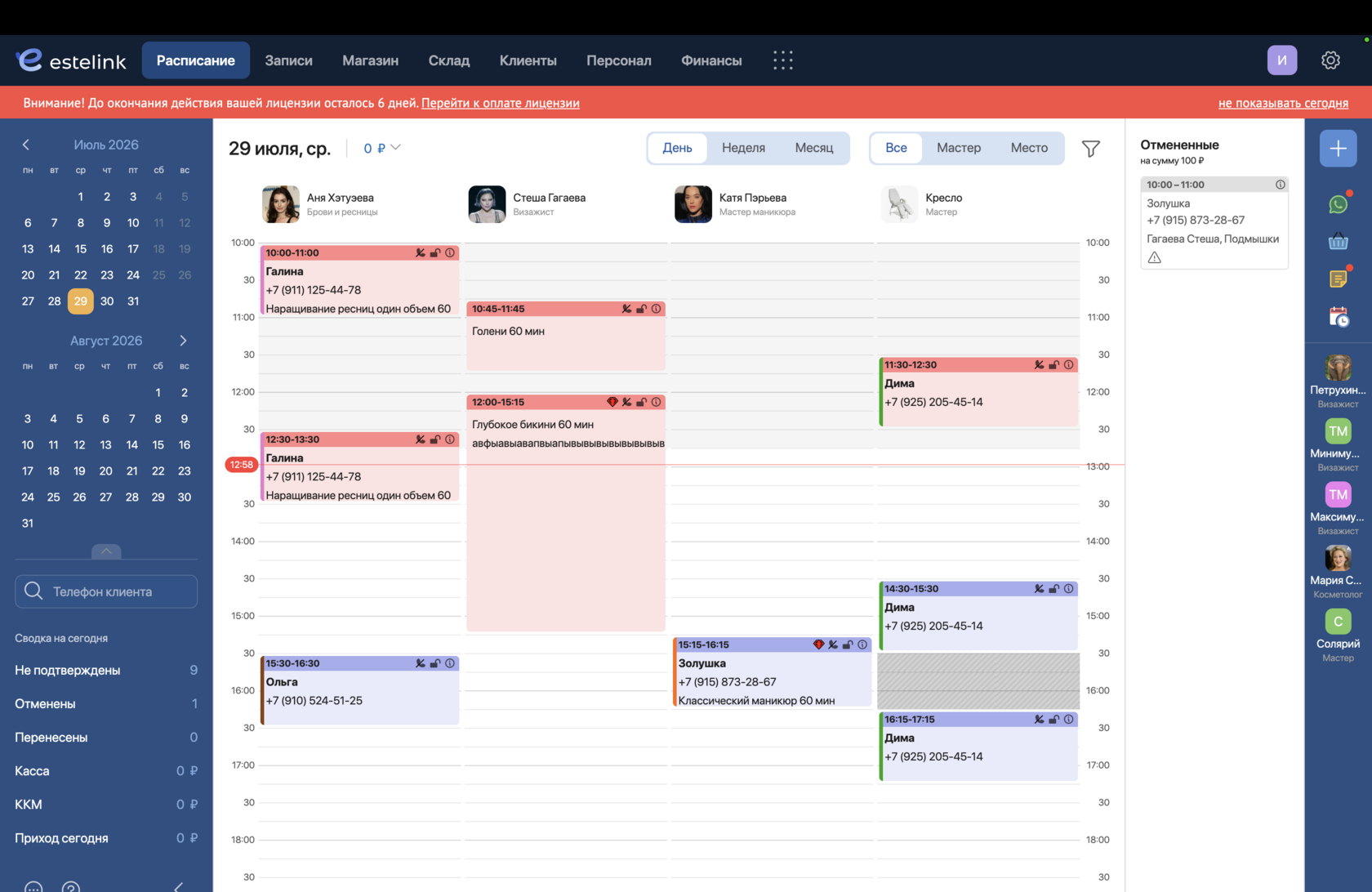
Раздел расписание – это электронный журнал, в котором можно фиксировать записи, а также в него автоматически попадают записи, созданные клиентом самостоятельно онлайн. По умолчанию открывается текущий день и все работающие мастера в этот день
Раздел расписание – это электронный журнал, в котором можно фиксировать записи, а также в него автоматически попадают записи, созданные клиентом самостоятельно онлайн. По умолчанию открывается текущий день и все работающие мастера в этот день
ПОДРОБНЕЕ О ЗНАЧЕНИИ ЦВЕТОВ
Светло серый цвет времени – прошедшее время или нерабочее время сотрудника*. В рамках дня серый цвет будет опускаться ниже, сигнализируя администратору о тех визитах, которые необходимо оформить - если клиент пришел, или отменить - если клиент не пришел
Нерабочее время мастера можно изменить на любой другой цвет. На примере в скриншоте установлен темно-серый, если бы он не был изменен на темно-серый, он также отображался светло-серым: подробнее в инструкции: ссылка в пункте СЕТКА РАСПИСАНИЯ
Когда подойдет время визита (светло-серый цвет дойдет до верхней части записи), синяя запись изменит свой цвет на красный. Красный визит сигнализирует администратору о необходимости действия - оформить визит/отменить визит/перенести визит.
Как создать визит
Как перенести визит
Как оформить визит
Как внести изменения в оформленный визит
Как отменить визит
Белый цвет времени – будущее время, доступное для внесения записей в будущее. Внеся запись в будущее время (поле, которое пока горит белым), окошко с записью будет гореть синим цветом, так как время визита еще не подошло
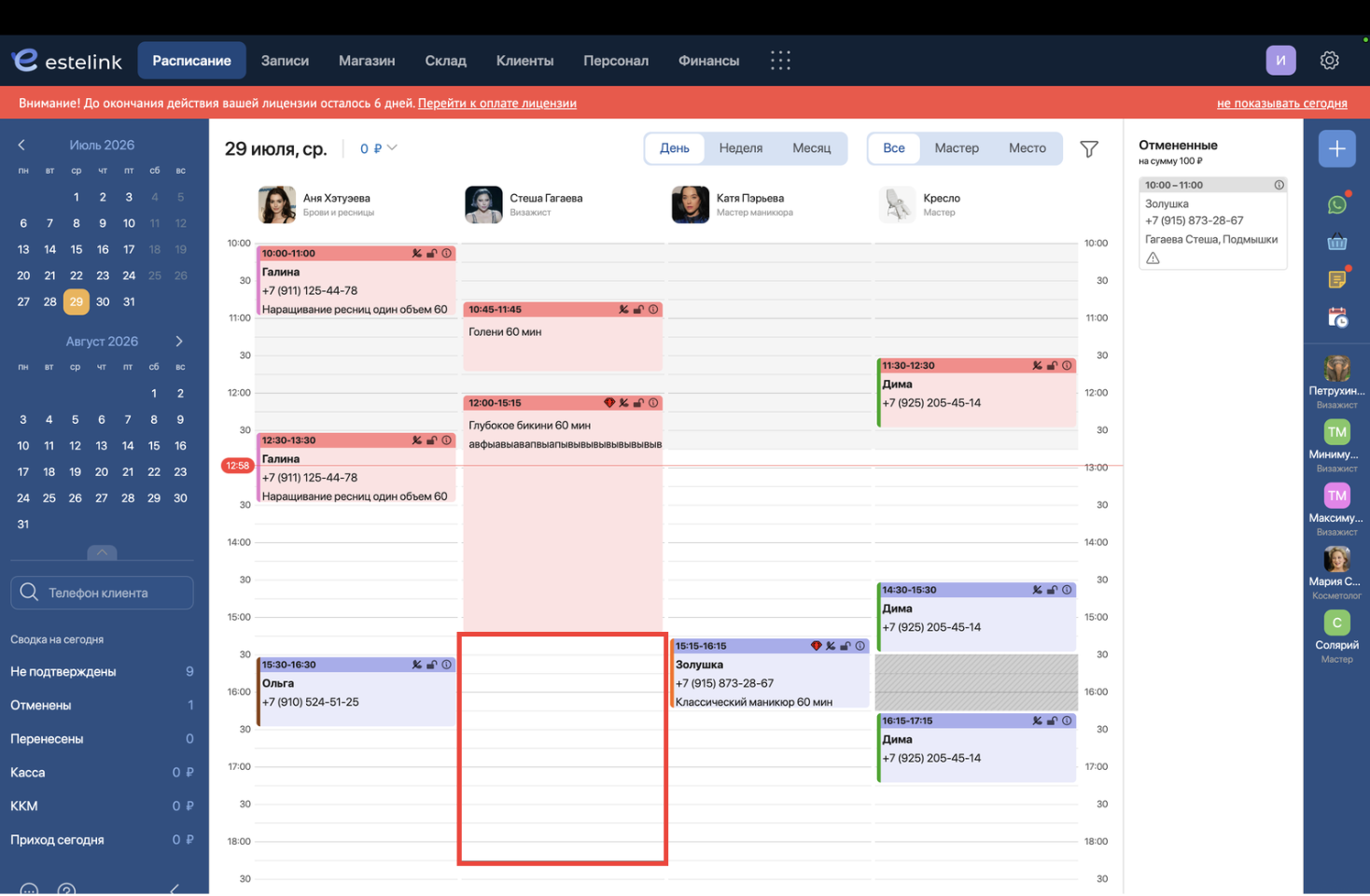
В системе четыре цвета записи:
ЛАВАНДОВЫЙ - новый визит (запись в будущее). Запись можно редактировать, переносить, отменять.
КРАСНЫЙ - незавершенный визит (время процедуры наступило или прошло). Запись ожидает оформления, её можно переносить, редактировать и отменять.
ЗЕЛЕНЫЙ - оформленный визит. Визит не подлежит редактированию в части услуг и финансов, переносу и отмене. При ошибке оформления его можно открыть и вернуть в статус «Незавершенный» подробнее (ССЫЛКА ВЕДЕТ ПО НЕСУЩЕСТВУЮЩЕМУ АДРЕСУ, НАДО ВСТАВИТЬ НОВУЮ)
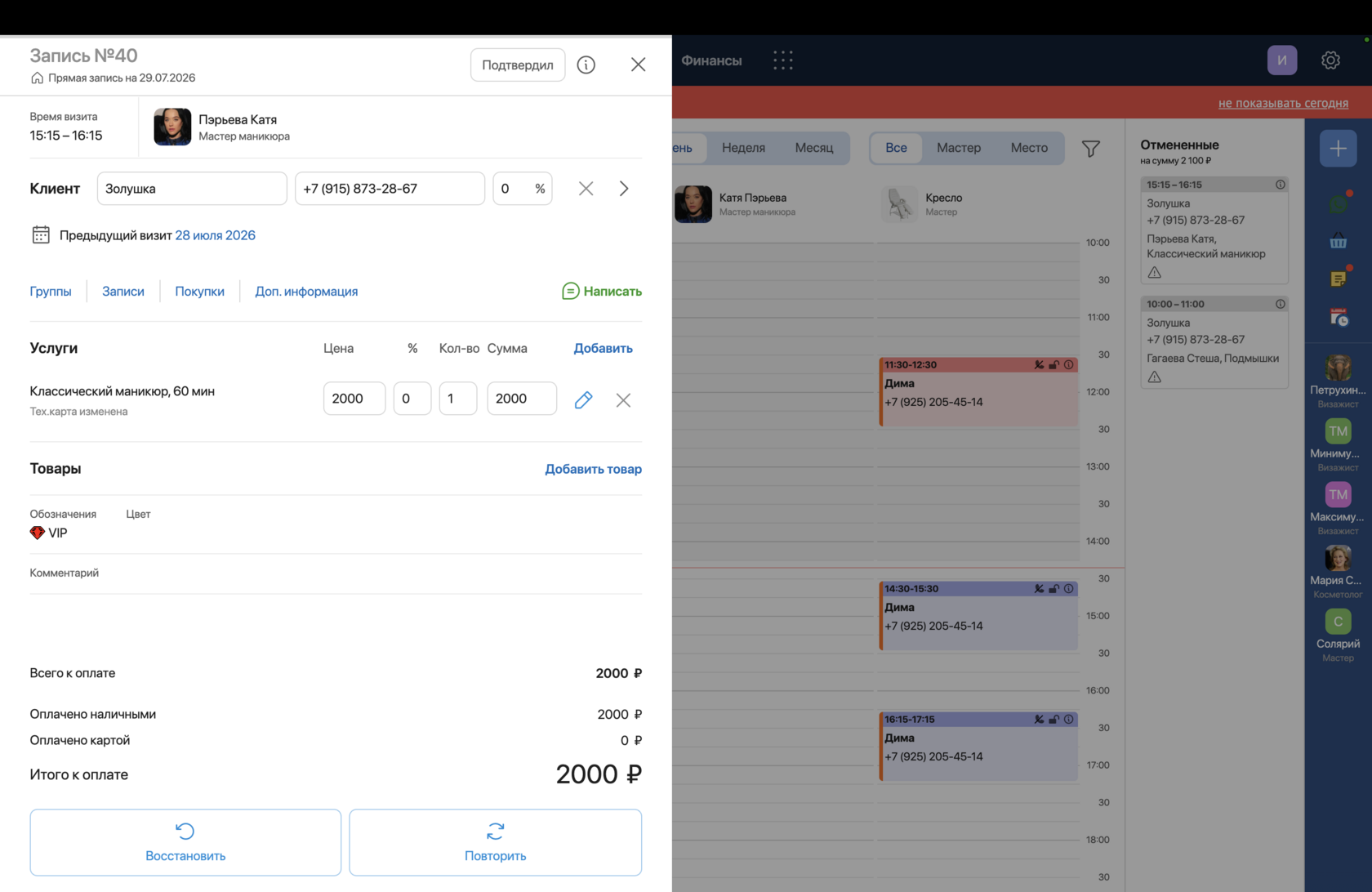
СЕРЫЙ - запись отменена
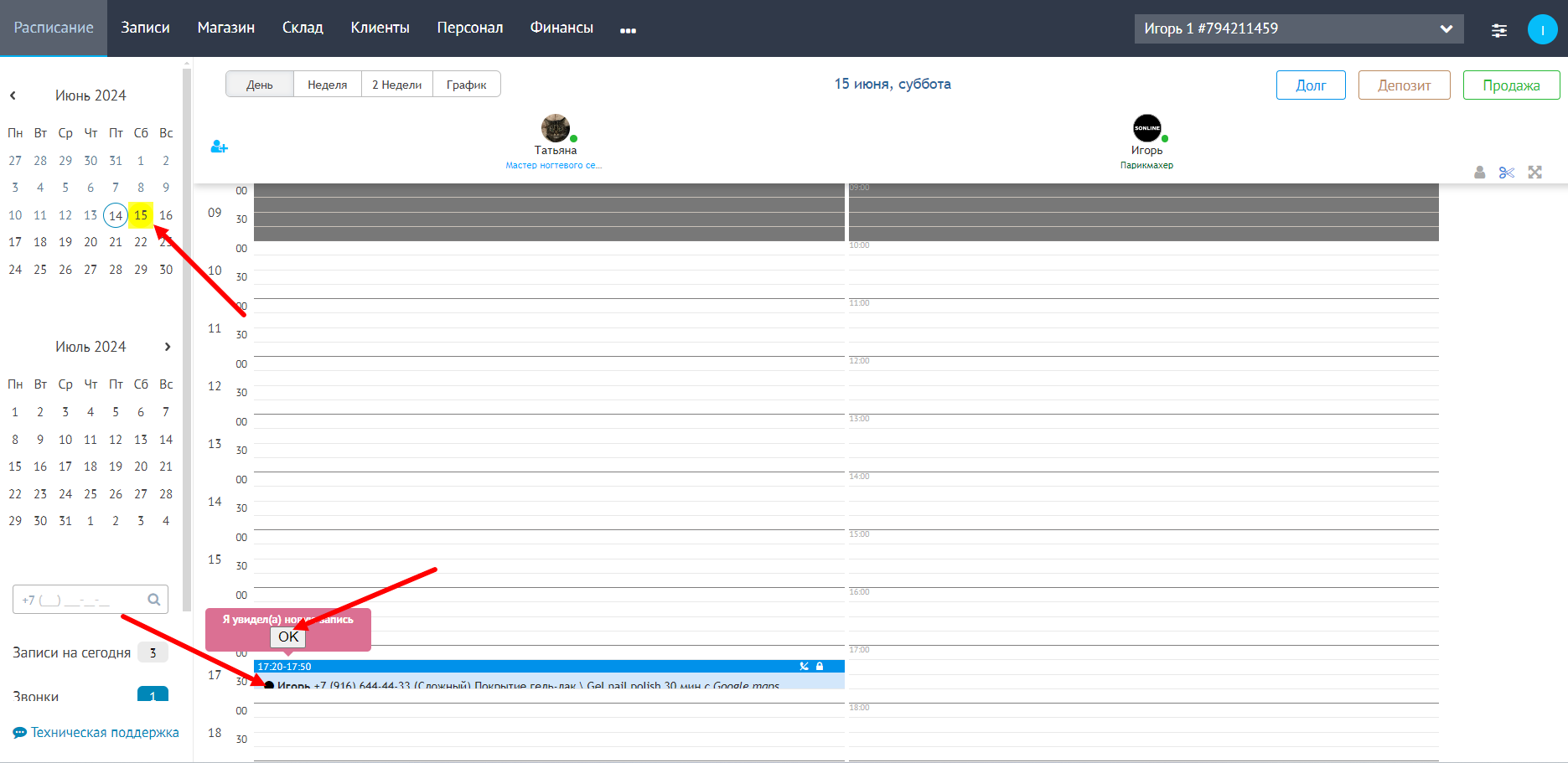
ИНТЕРЕСНЫЙ ФАКТ! Новая запись, поступившая через виджет или мобильное приложение, будет отображаться с чёрной точкой перед именем клиента.
А также, будет мигать дата, сигнализируя администратору о появлении новой онлайн записи, помимо этого на новой онлайн записи появится баннер "я увидел новую запись". Нажав "ок" на банере, мигание даты прекратится, баннер исчезне
ПОЛЕЗНАЯ ФУНКЦИЯ
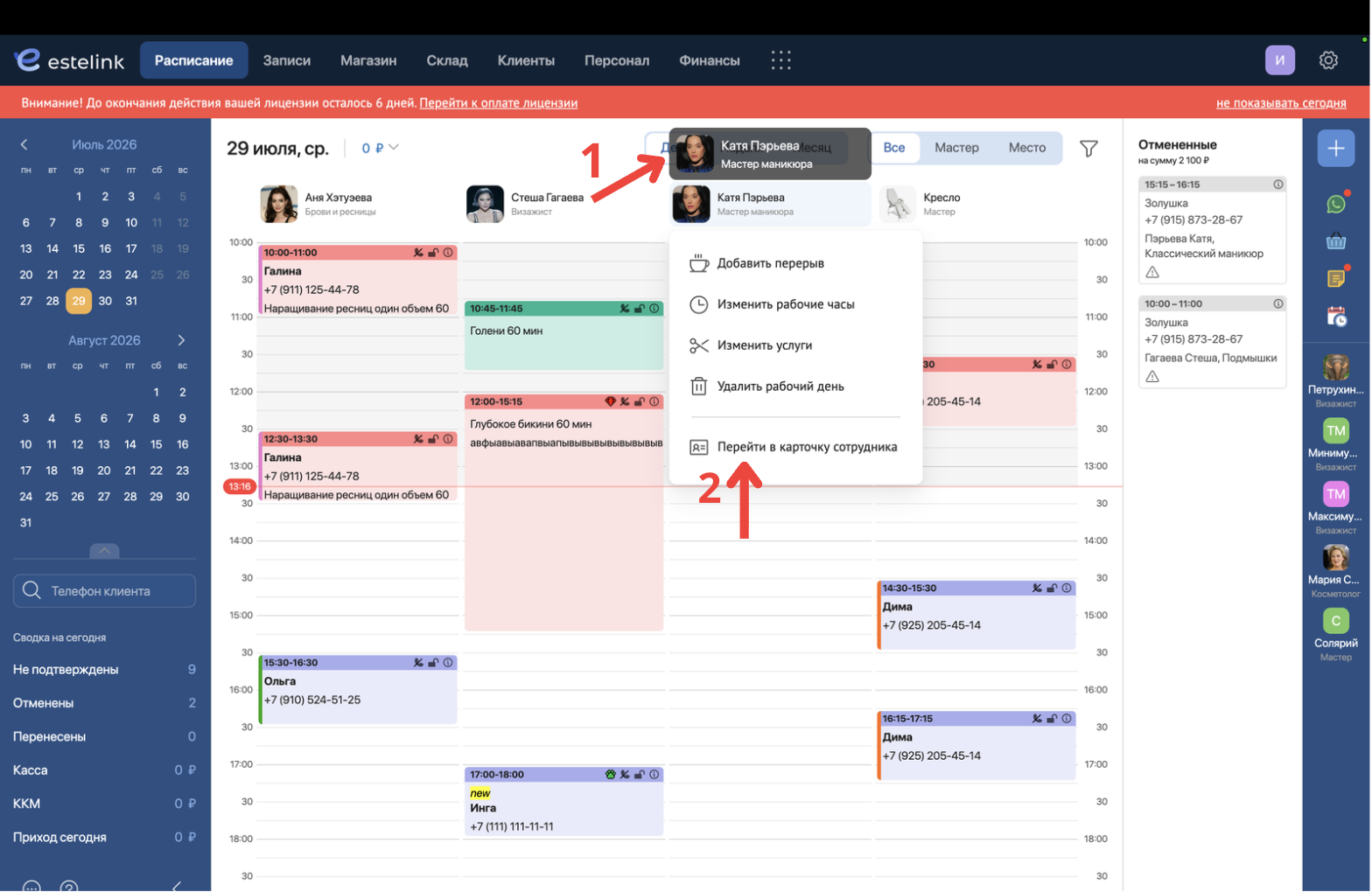
Кликнув на имя мастера откроется окно, в котором можно добавить перерыв, изменить график сотрудника на сегодняшний день, закрепить или открепить услуги у конкретного мастера, удалить рабочий день (если нет записей на сегодня), перейти в карточку сотрудника.
ЭЛЕМЕНТЫ ЛЕВОЙ ЧАСТИ ЭКРАНА
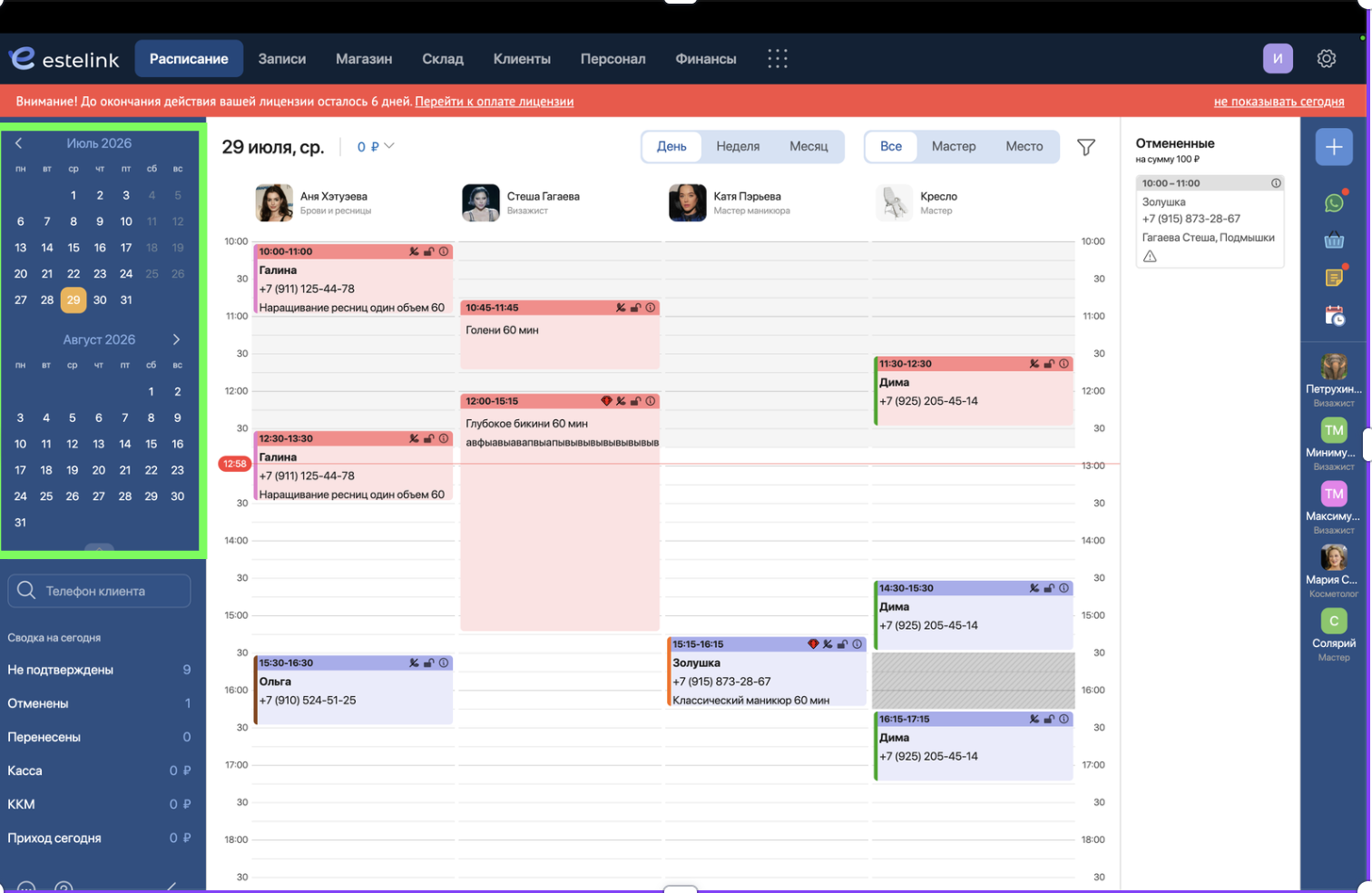
КАЛЕНДАРЬ.
По умолчанию отражено 2 календаря, при необходимости вы можете один из них выключить подробнее в пункте КАЛЕНДАРЬ
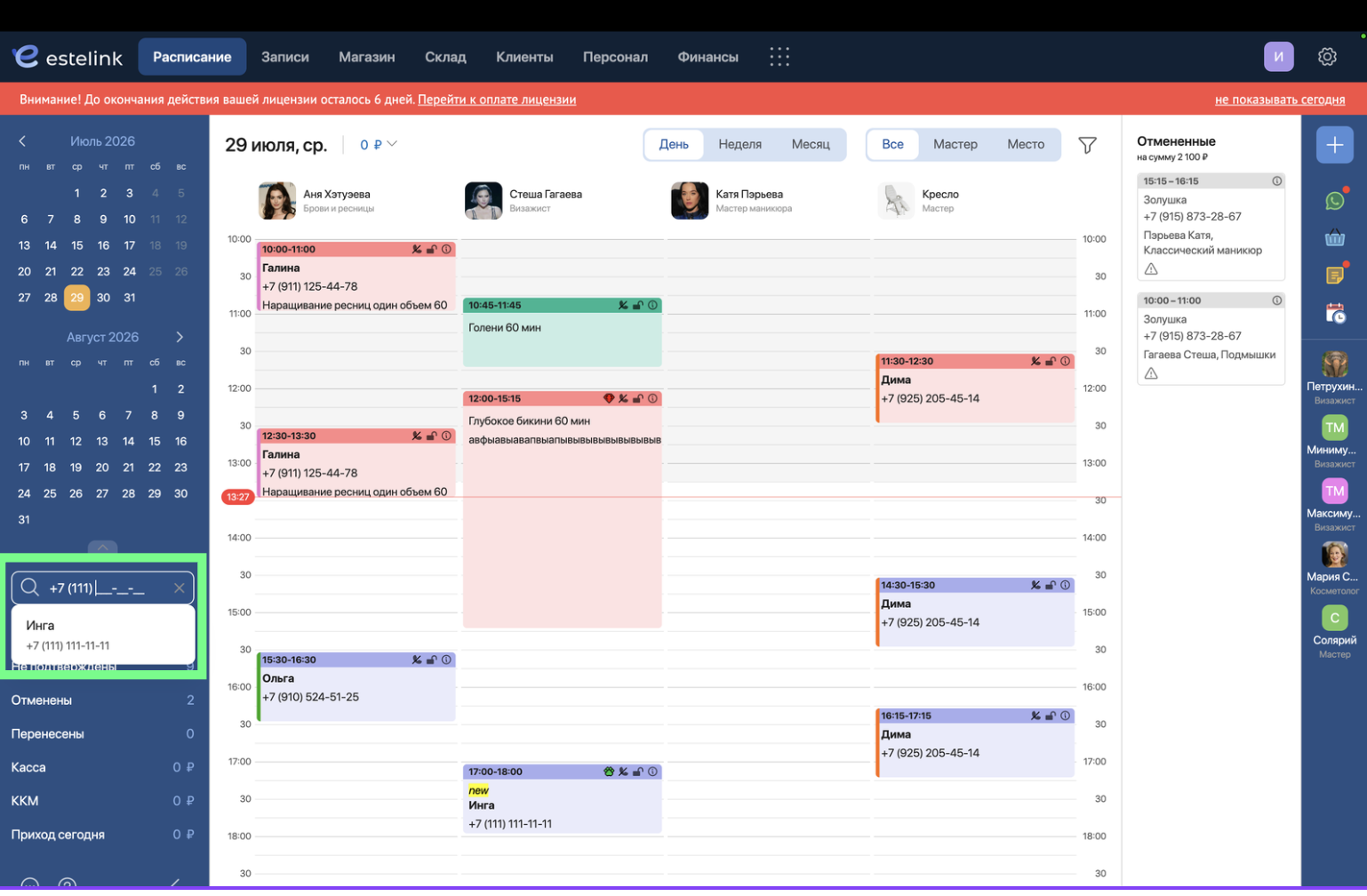
ПОИСКОВИК ВИЗИТОВ ПО НОМЕРУ ТЕЛЕФОНА
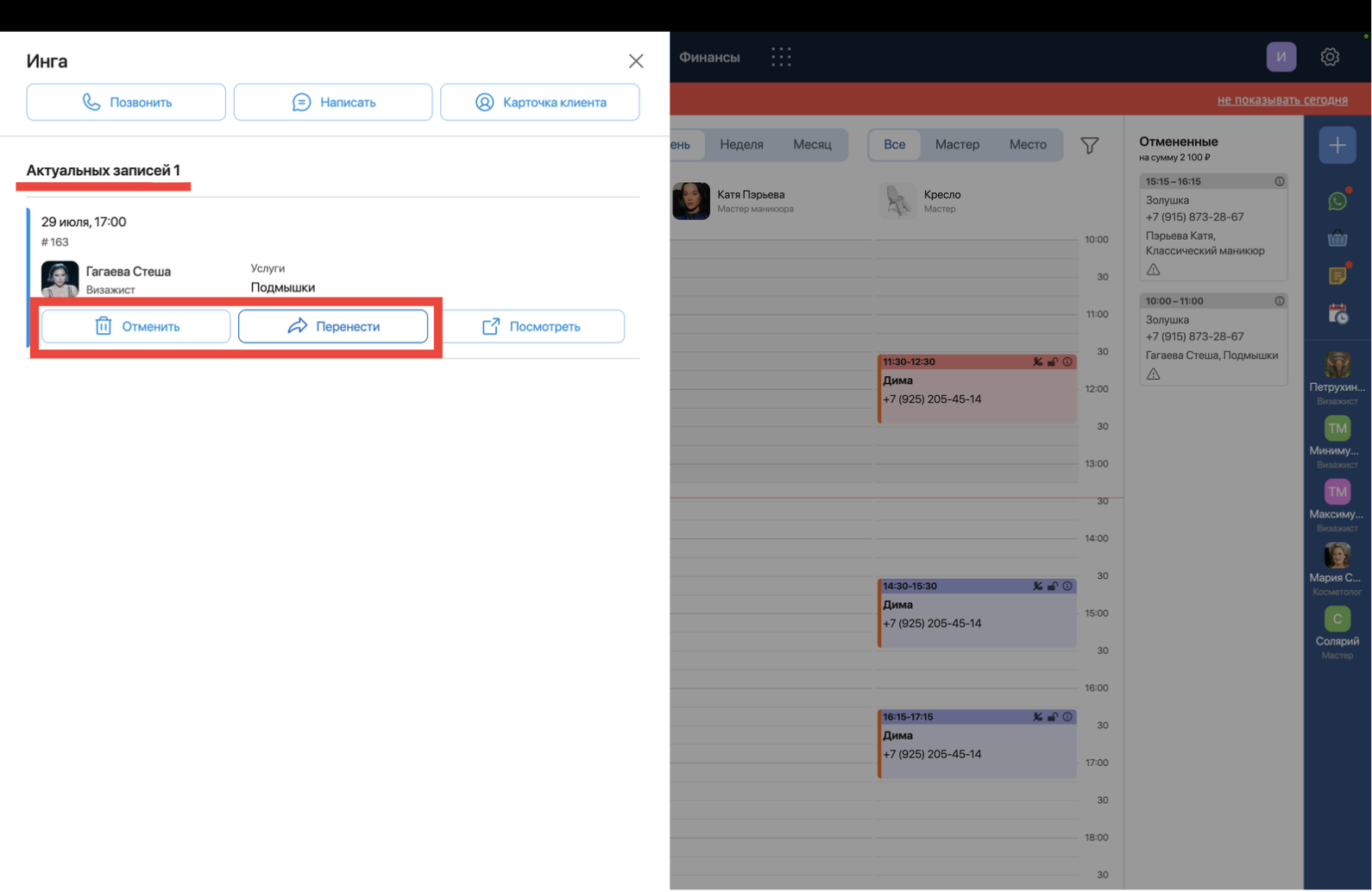
Данная опция позволяет указав номер увидеть все планируемые визиты клиента, а также их отменить или перенести
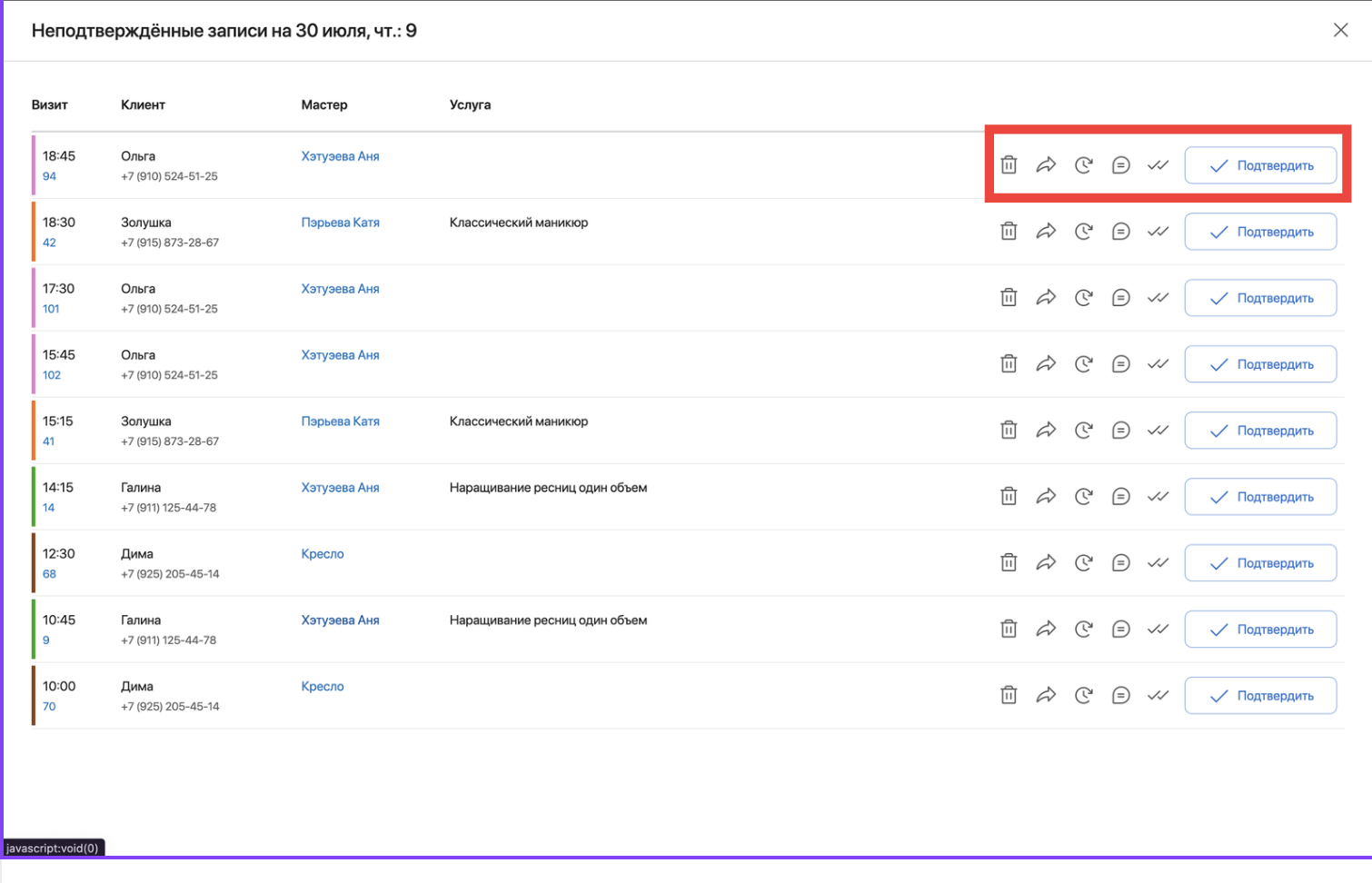
НЕ ПОДТВЕРЖДЕНЫ - это список неподтвержденных записей на завтрашний день. Нажав на цифру откроются визиты, которые не подтверждены на завтрашний день.
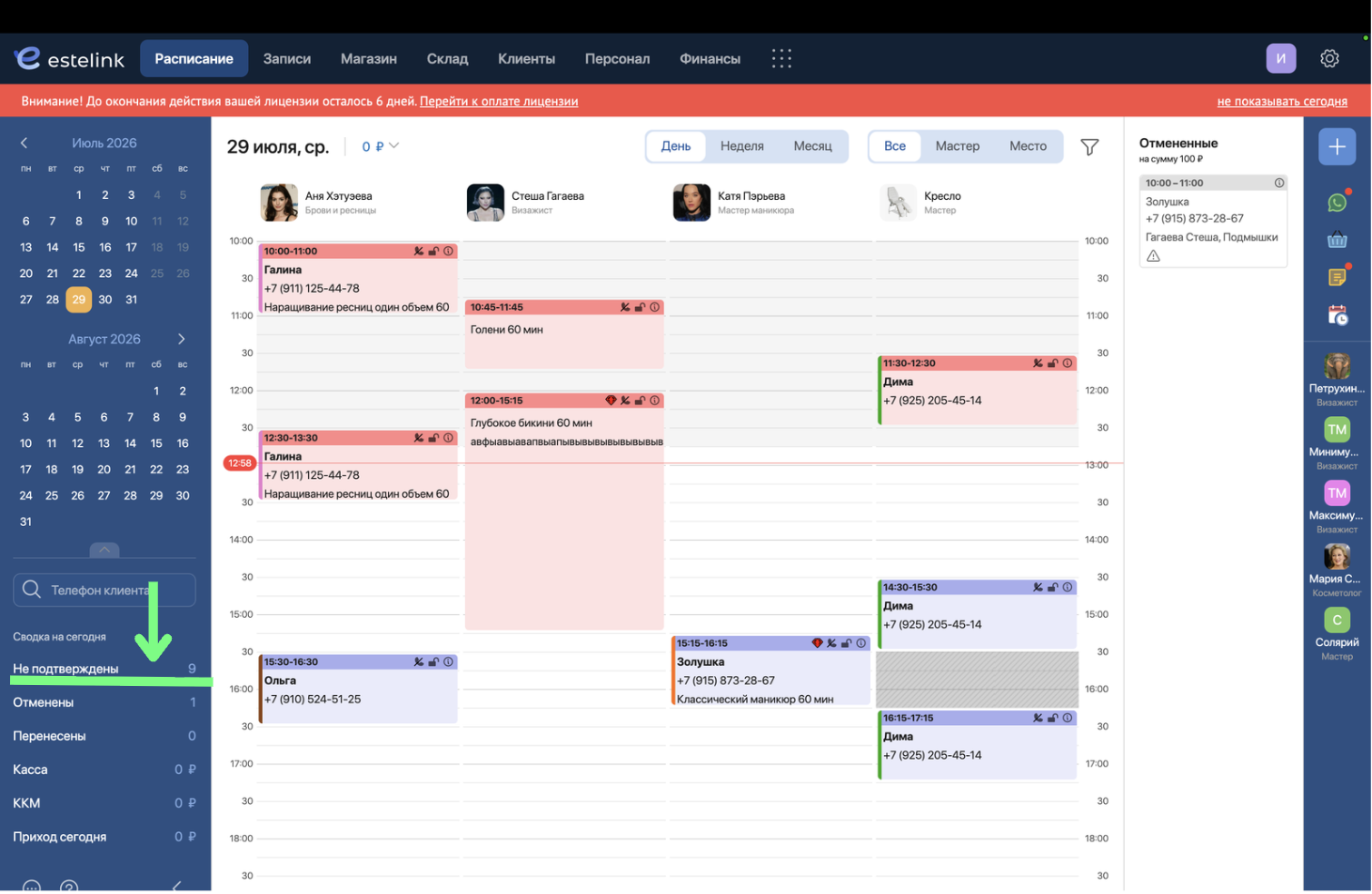
Из данного окна вы сможете подтвердить/перенести/отменить/отложить запись.
Как правило данную опцию используют администраторы, которые работают сегодня, но прозванивают клиентов, которые придут завтра. На неподтвержденной записи имеется значок перечеркнутой трубки, если администратор сегодняшней смены нажал "Подтвердить", то запись исчезнет из списка неподтвержденных. Таким образом, администратор, который придет завтра увидит только те визиты, которые действительно не подтверждены и не будет звонить тем клиентам, которых подтвердил администратор прошлой смены
Как правило данную опцию используют администраторы, которые работают сегодня, но прозванивают клиентов, которые придут завтра. На неподтвержденной записи имеется значок перечеркнутой трубки, если администратор сегодняшней смены нажал "Подтвердить", то запись исчезнет из списка неподтвержденных. Таким образом, администратор, который придет завтра увидит только те визиты, которые действительно не подтверждены и не будет звонить тем клиентам, которых подтвердил администратор прошлой смены
ОТМЕНЫ
Есть два варината просмотра отмененных записей.
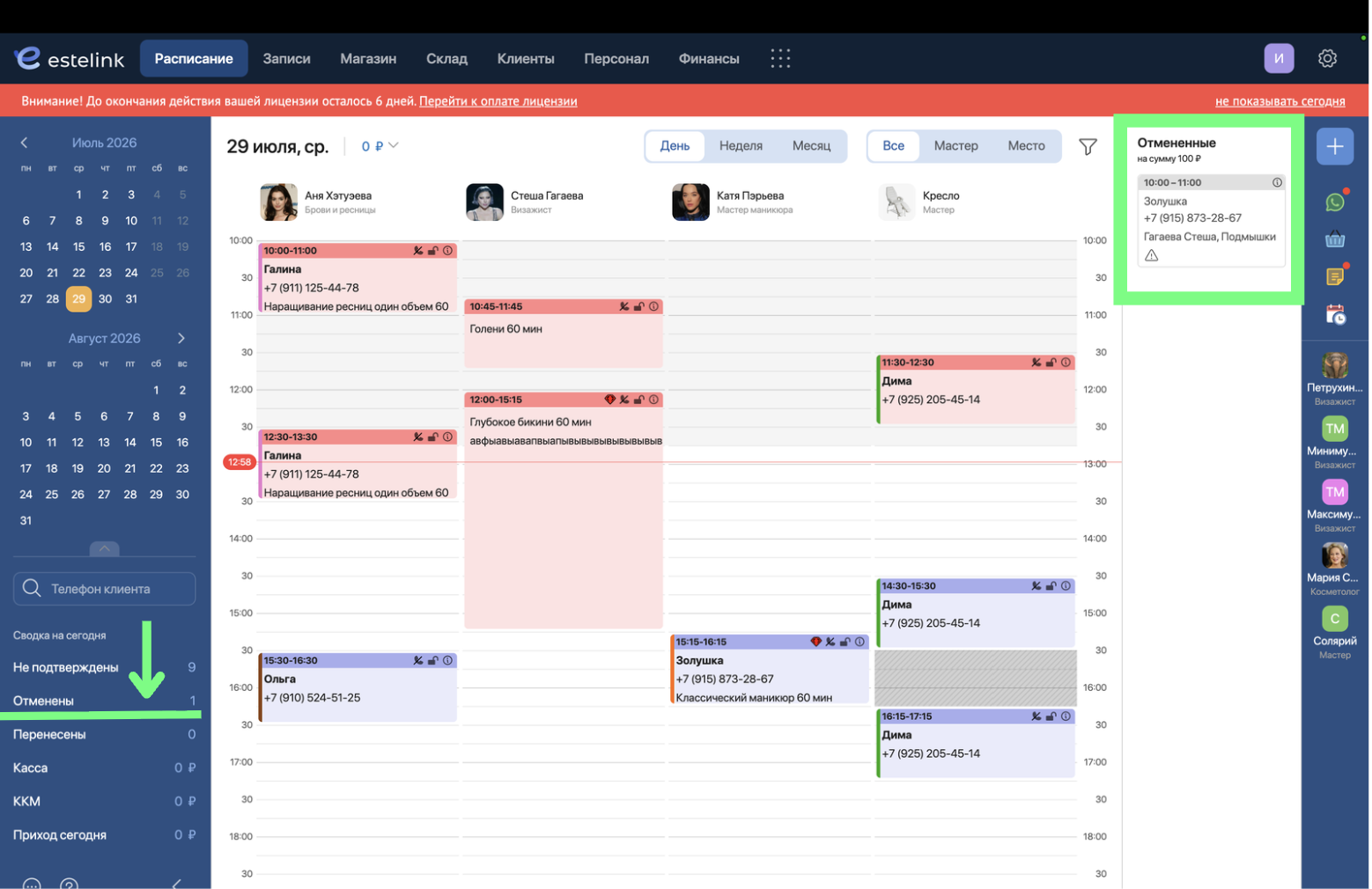
- Нажать на "Отменены" или число отмененных записей в левой части экрана. При нажатии Вы сможете видеть все отмененные записи за этот день и статистику записей
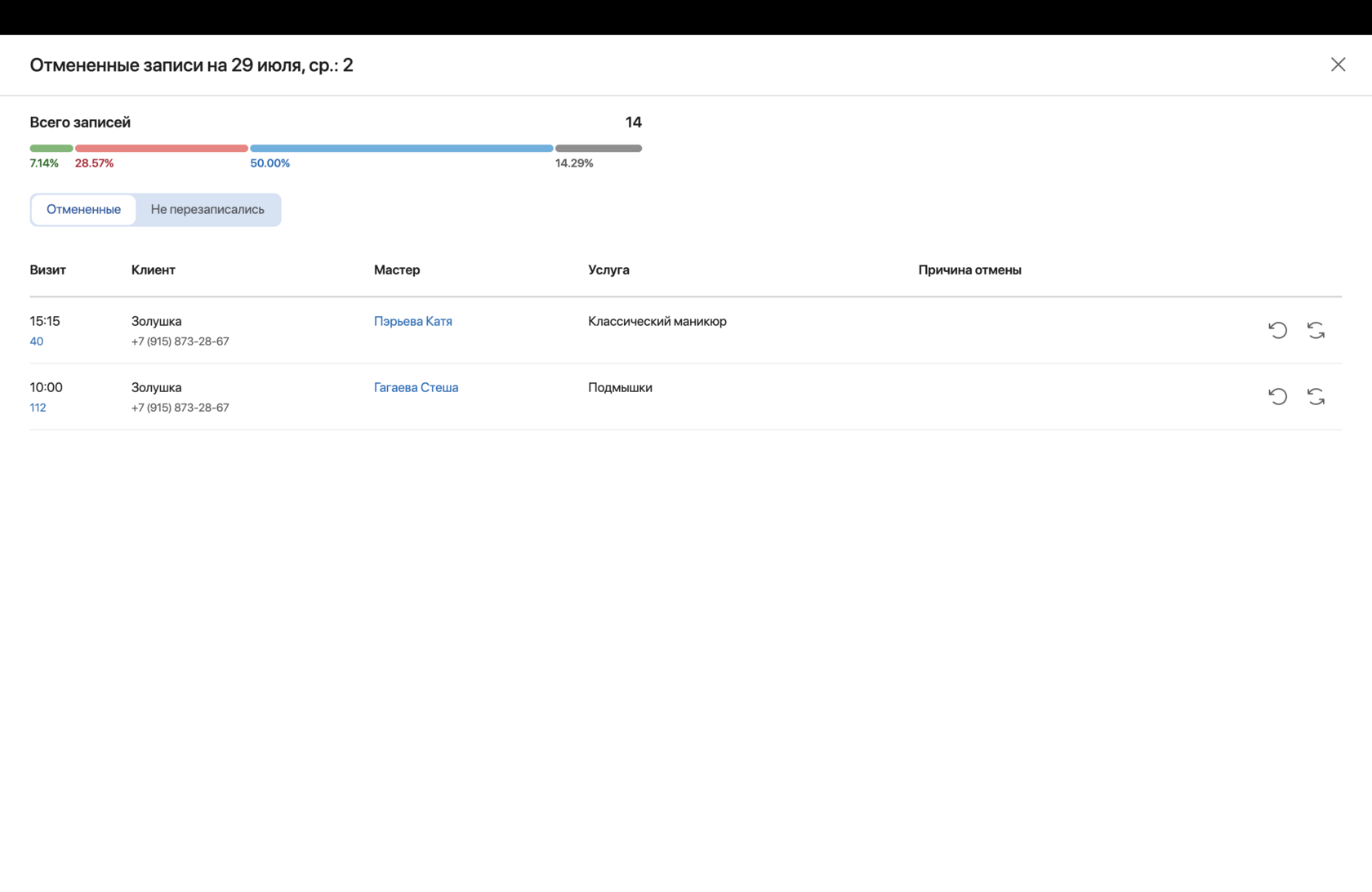
2.Нажать на одну из отмененных записей в правой части экрана. При нажатии Вы увидите подробную информацию о конкретной отмененной записи
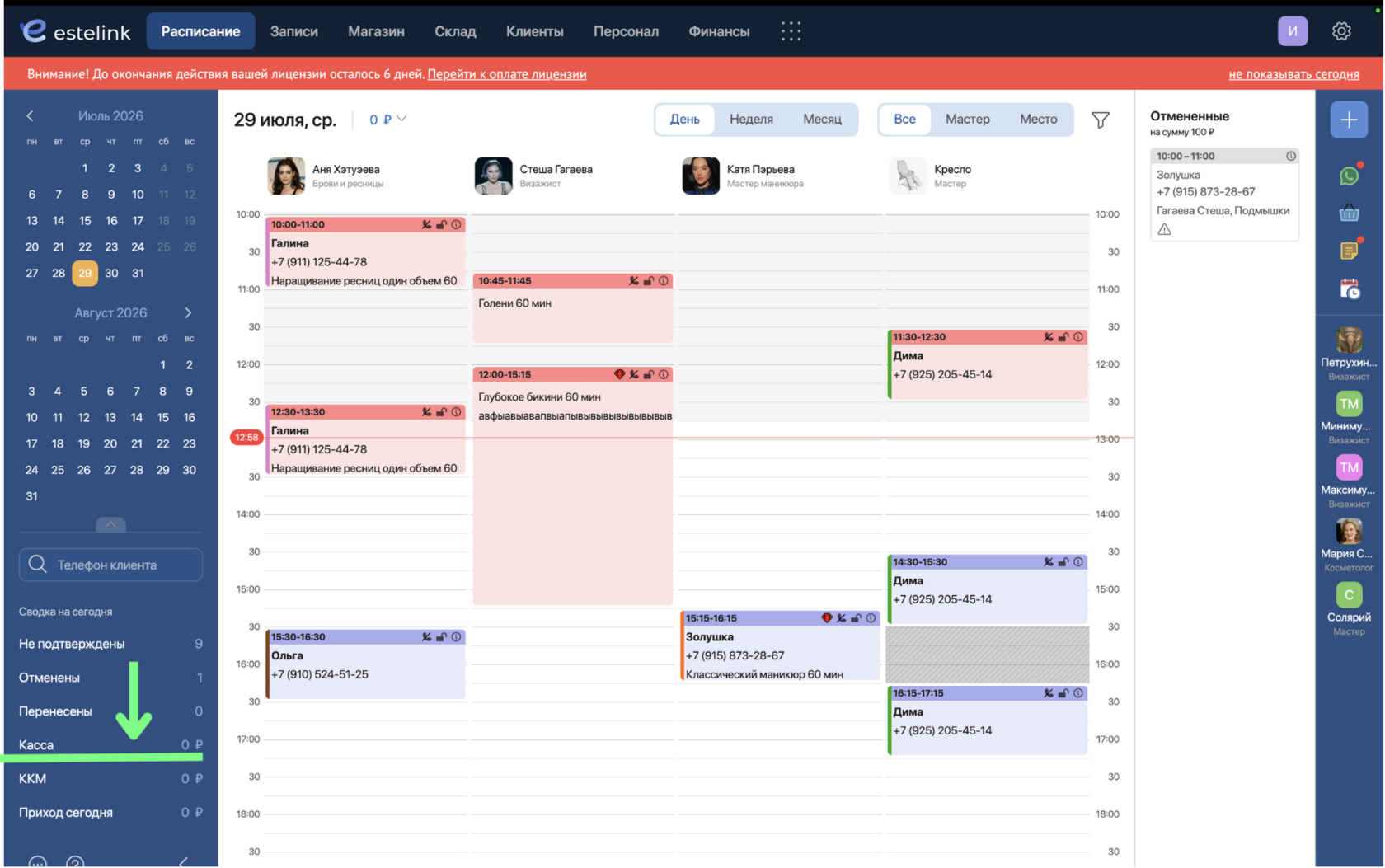
КАССА
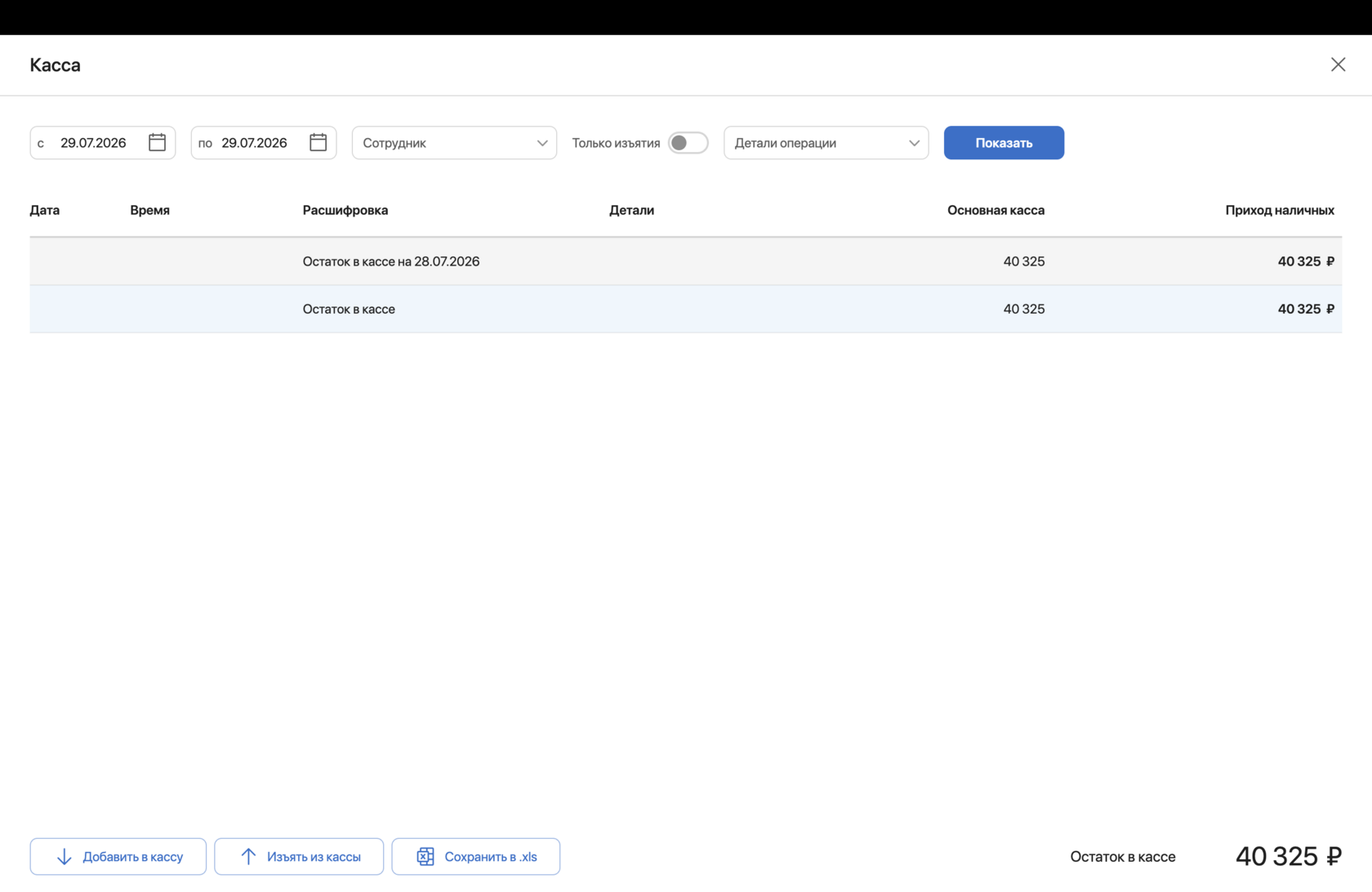
Данный раздел позволяет увидеть сумму наличных денежных на текущий момент, также, если нажать на сумму, откроются подробности: сколько было на утро налички, сколько на текущий момент и все операции в рамках дня по наличности. Также есть возможность добавить приход наличности или изъять средства из кассы
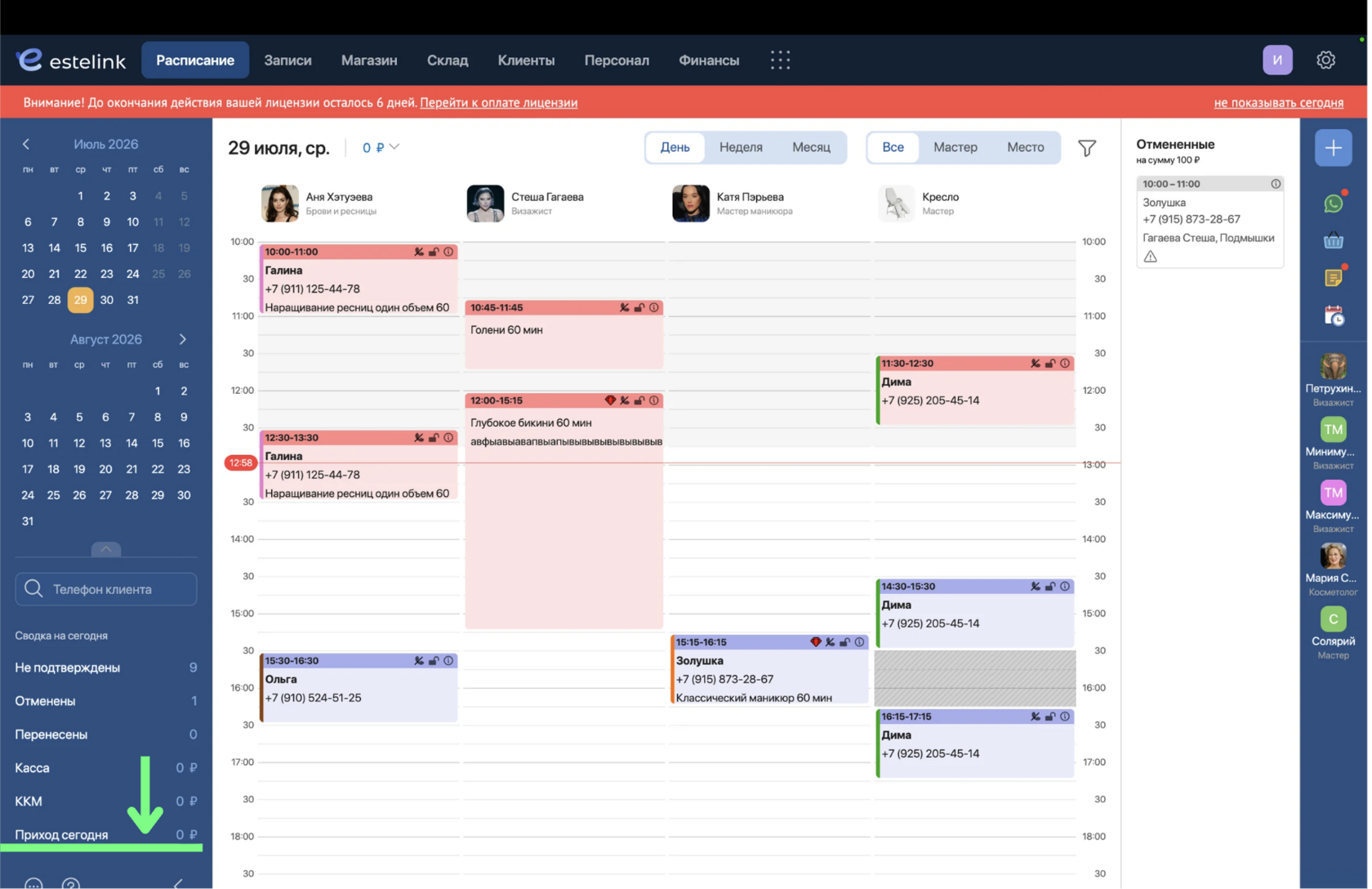
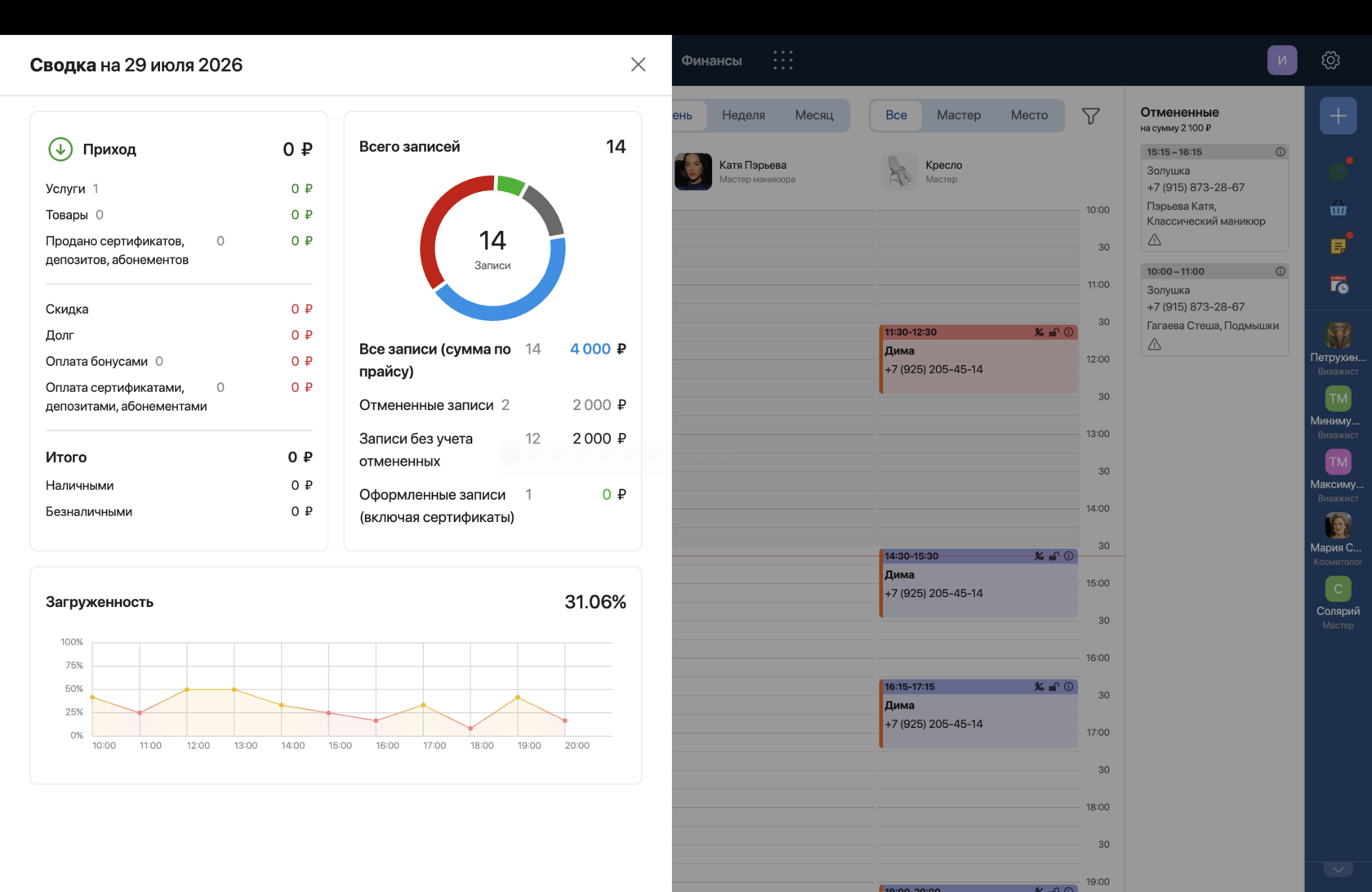
ПРИХОД
Данный раздел позволяет увидеть общий приход за сегодняшний день: нал + безнал + оплату бонусами + оплату депозитами - расход и т.д. Есть возможность добавить приход, расход, снять z-отчет
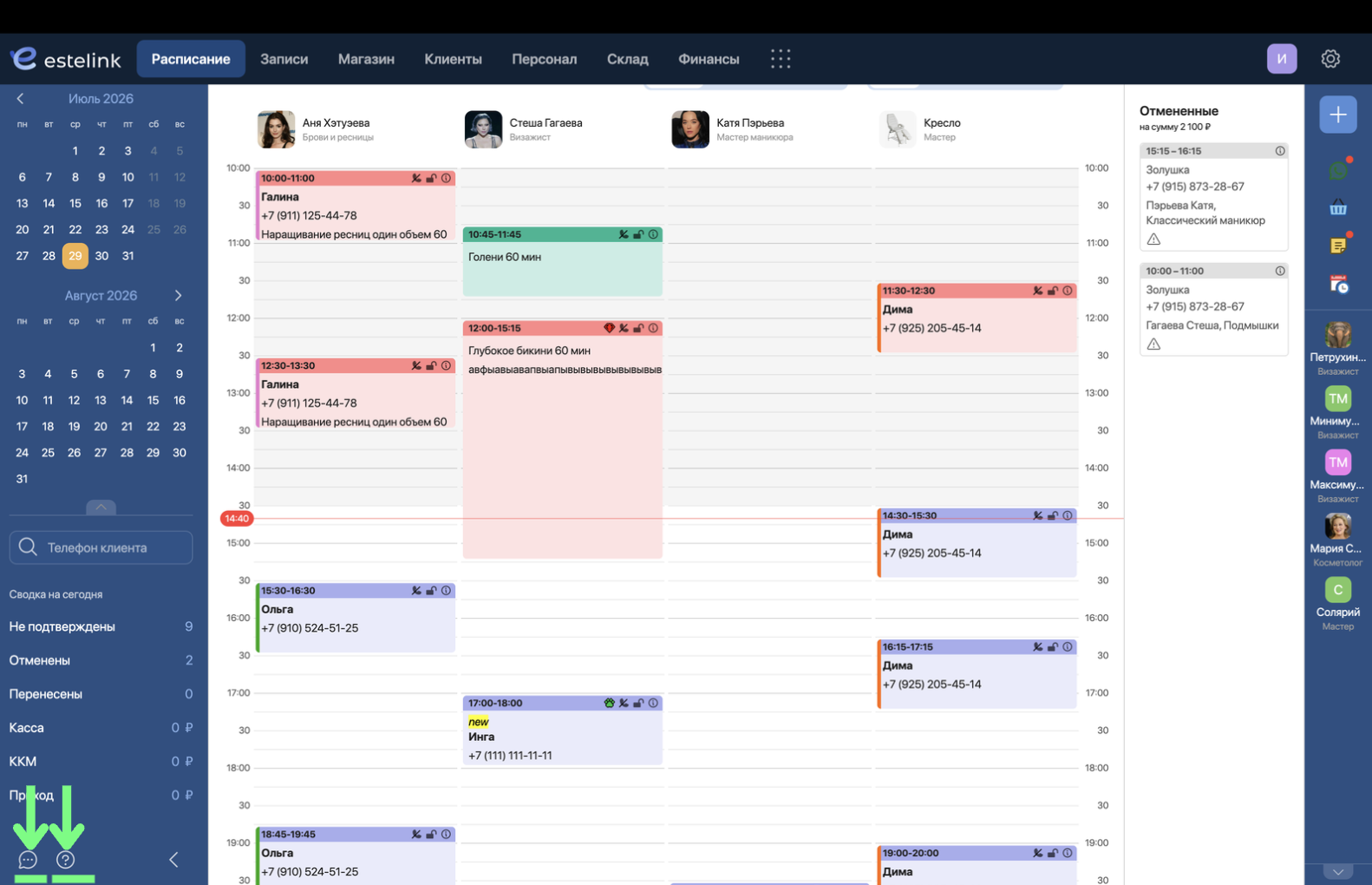
ТЕХНИЧЕСКАЯ ПОДДЕРЖКА
Опциональная кнопка отправки запроса в техническую поддержку. Нажав на нее, откроется окно формы, в которой можно указать свой запрос. Рекомендуем в ней также указать телефон, по которому связаться, после этого нажать "отправить". В ближайшее время с вами свяжутся сотрудники технической поддержки. НО! У каждого салона есть чат в WhatsApp с технической поддержкой, если вашего номера по какой-то причине нет в чате, вы можете также через эту форму отправить запрос "прошу добавить номер +7... в чат WhatsApp с технической поддержкой"
БАЗА ЗНАНИЙ
РЕЖИМЫ КАЛЕНДАРЯ
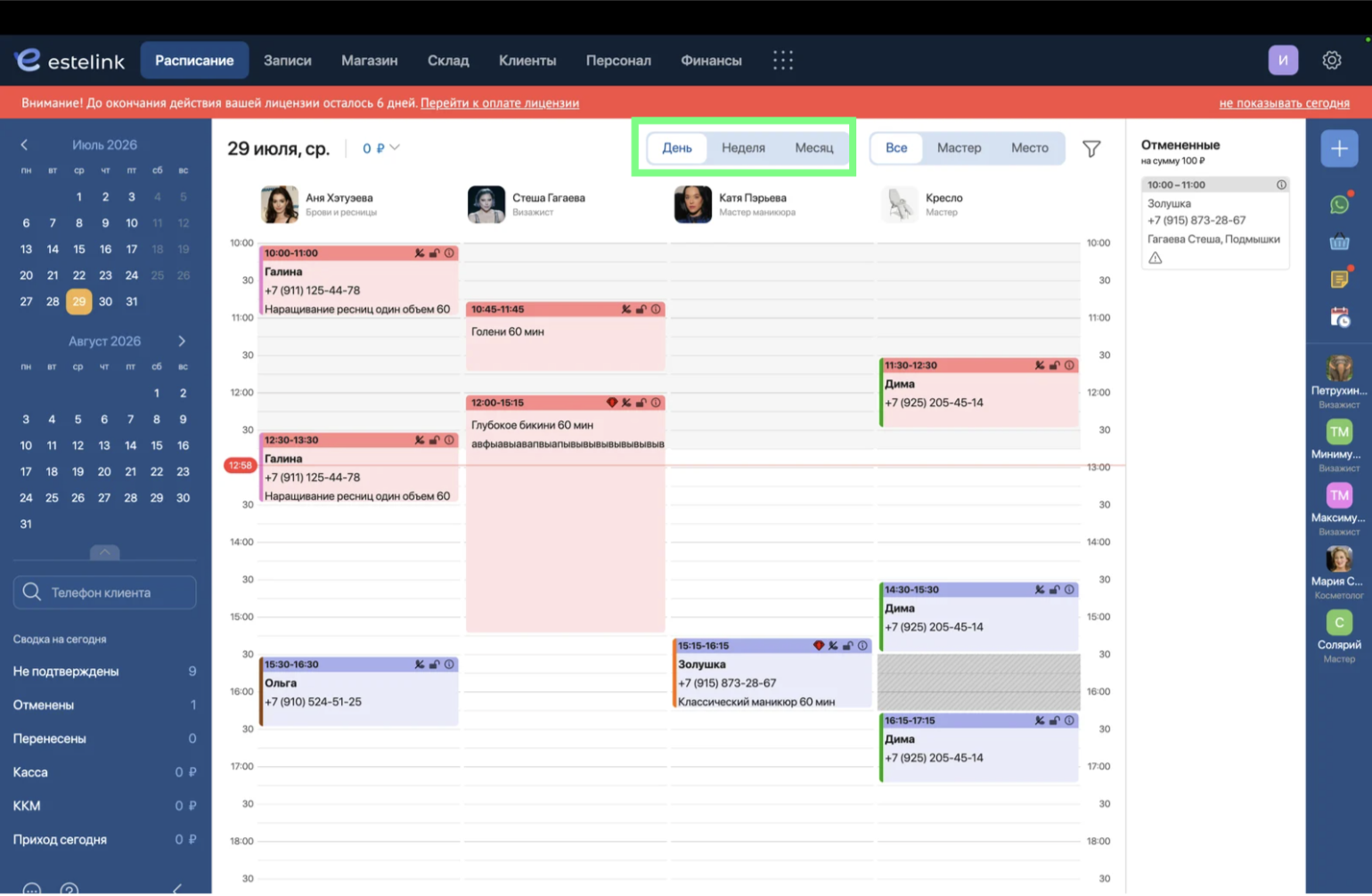
1 ДЕНЬ
По умолчанию страница «Расписание» открывается в режиме один день (текущий день). Вы можете переключиться между нужными датами, отобразится расписание того дня, на который вы нажали в календаре
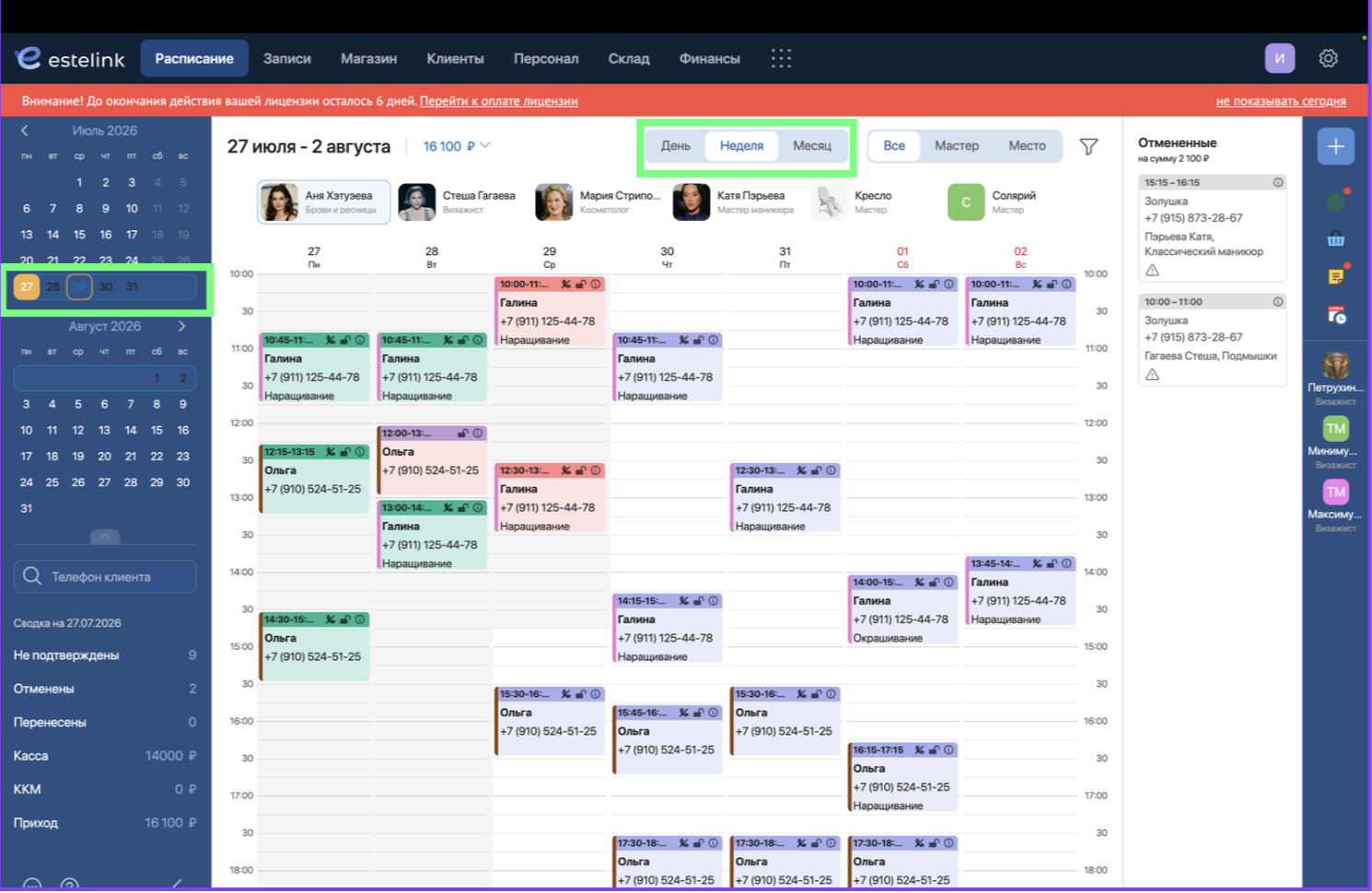
1 НЕДЕЛЯ
Нажав на переключатель "неделя", в календаре подсветится ближайшая неделя, при необходимости выберите нужную. Далее требуется кликнуть на того мастера, чье расписание на выбранную неделю вы хотите увидеть. Удобно использовать, когда клиент позвонил и спрашивает, будет ли свободное окно в рамках недели у определенного мастера.
МЕСЯЦ
Нажав на переключатель "Месяц", в календаре подсветятся ближайший. месяц, при необходимости выберите нужный. Далее требуется кликнуть на того мастера, чье расписание на выбранный месяц вы хотите увидеть. Удобно использовать, когда клиент позвонил и спрашивает, будет ли свободное окно в рамках целого месяца у определенного мастера.
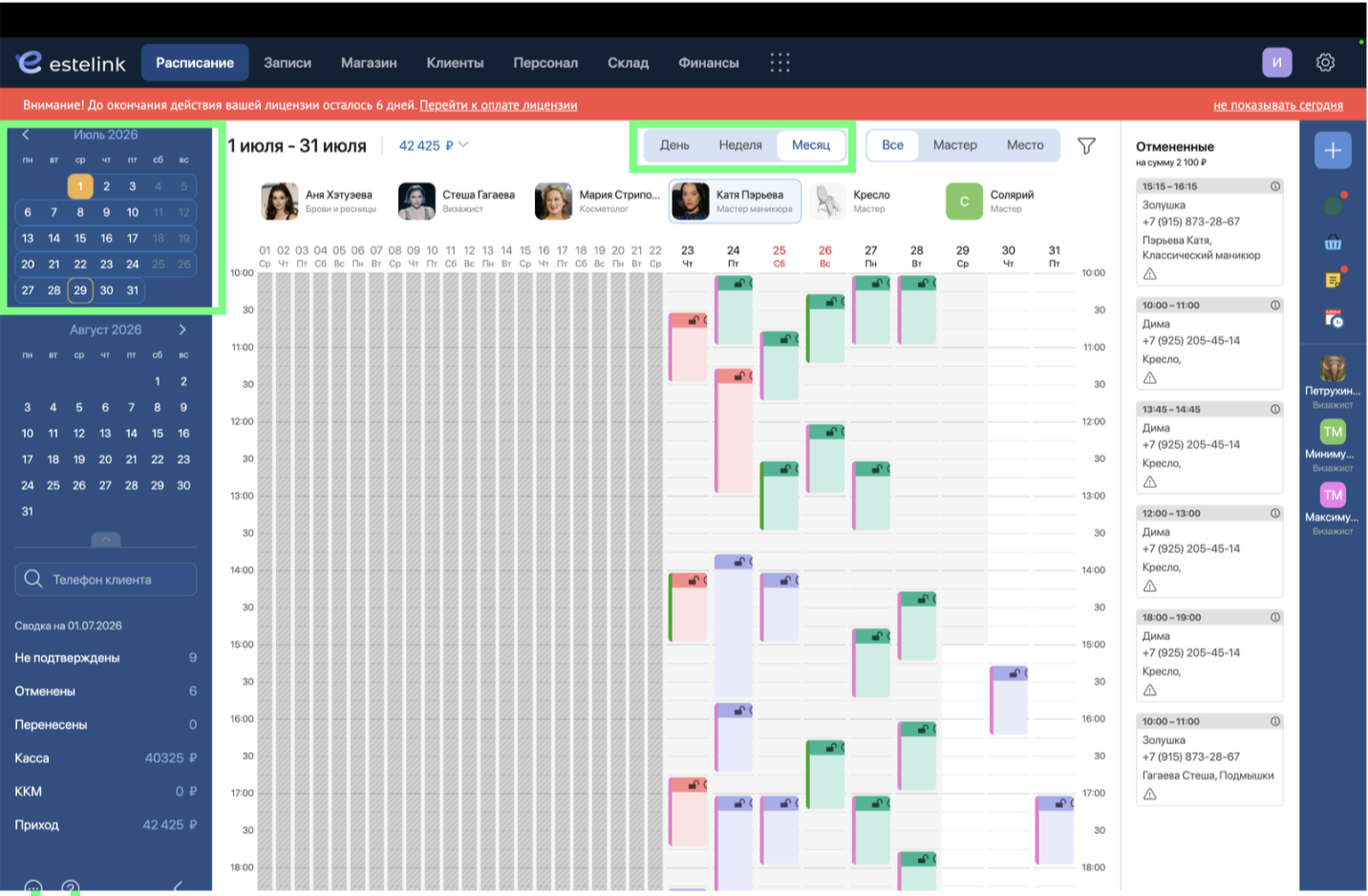
ГРАФИК РАБОТЫ
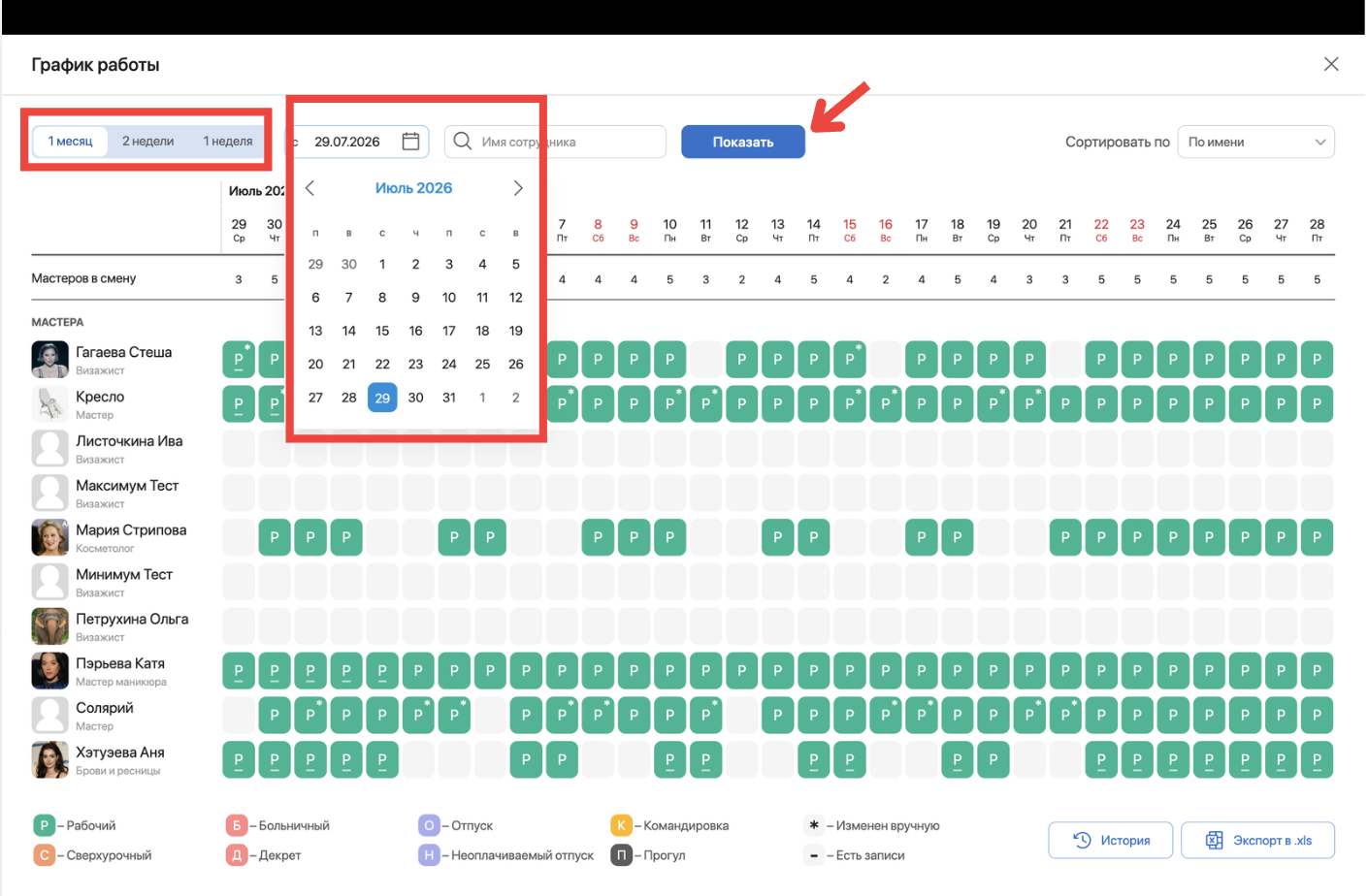
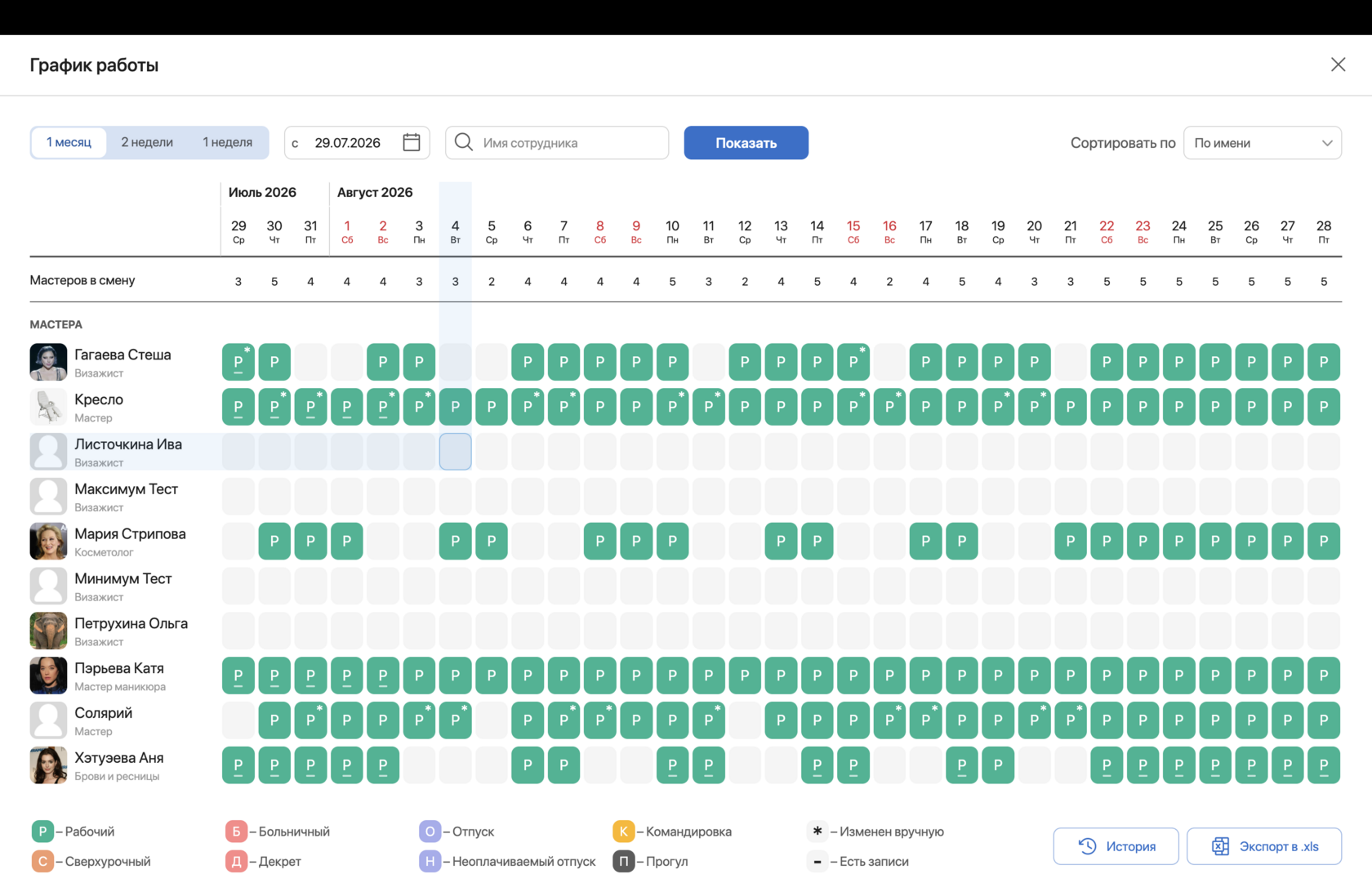
1. При нажатии на иконку календаря с всплывающей подапсью «График работы» Вы перейдете на страницу общего графика работы.
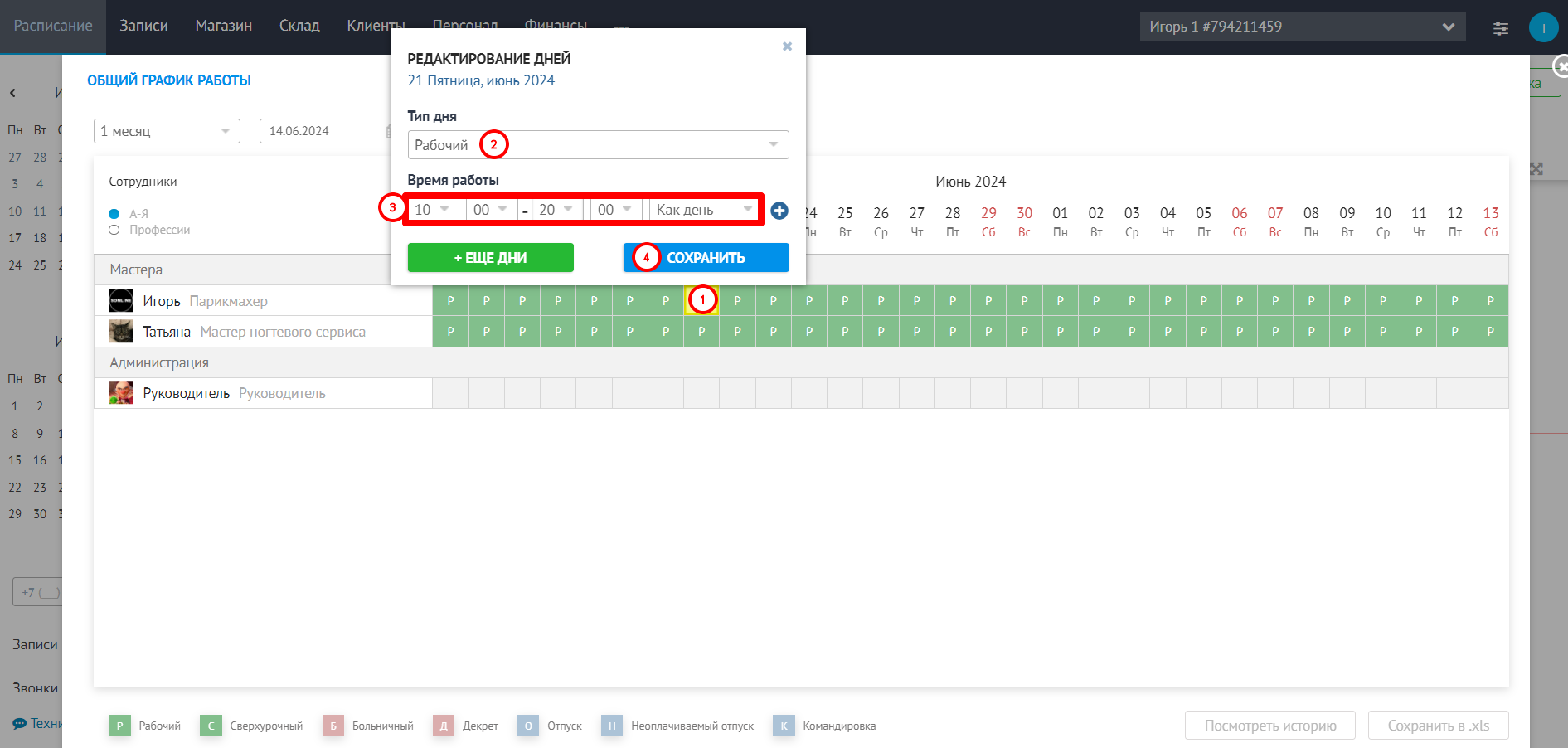
2. Для изменения графика кликните мышкой на пересечение даты и мастера, откроется окно установки графика, укажите рабочий или нерабочий тип дня, установите время работы мастера в этот день, при необходимости, вы можете добавить перерыв, пометку о том, что день сверхурочный, несколько дней через кнопку "+ Еще дни". Нажмите на кнопку «Сохранить».
3. График можно просматривать в режимах: 1 месяц, 2 недели, 1 неделя. Для этого выберите нужный интервал, выберите дату, с которой отобразится выбранный интервал и нажмите кнопку показать.
Чтобы просмотреть историю внесенных изменений в график нажмите посмотреть историю, также график можно выгрузить в Excel