
Номер технической поддержки
 Главная
Оформление визита. Как оформить визит?
ГДЕ НАЙТИ?
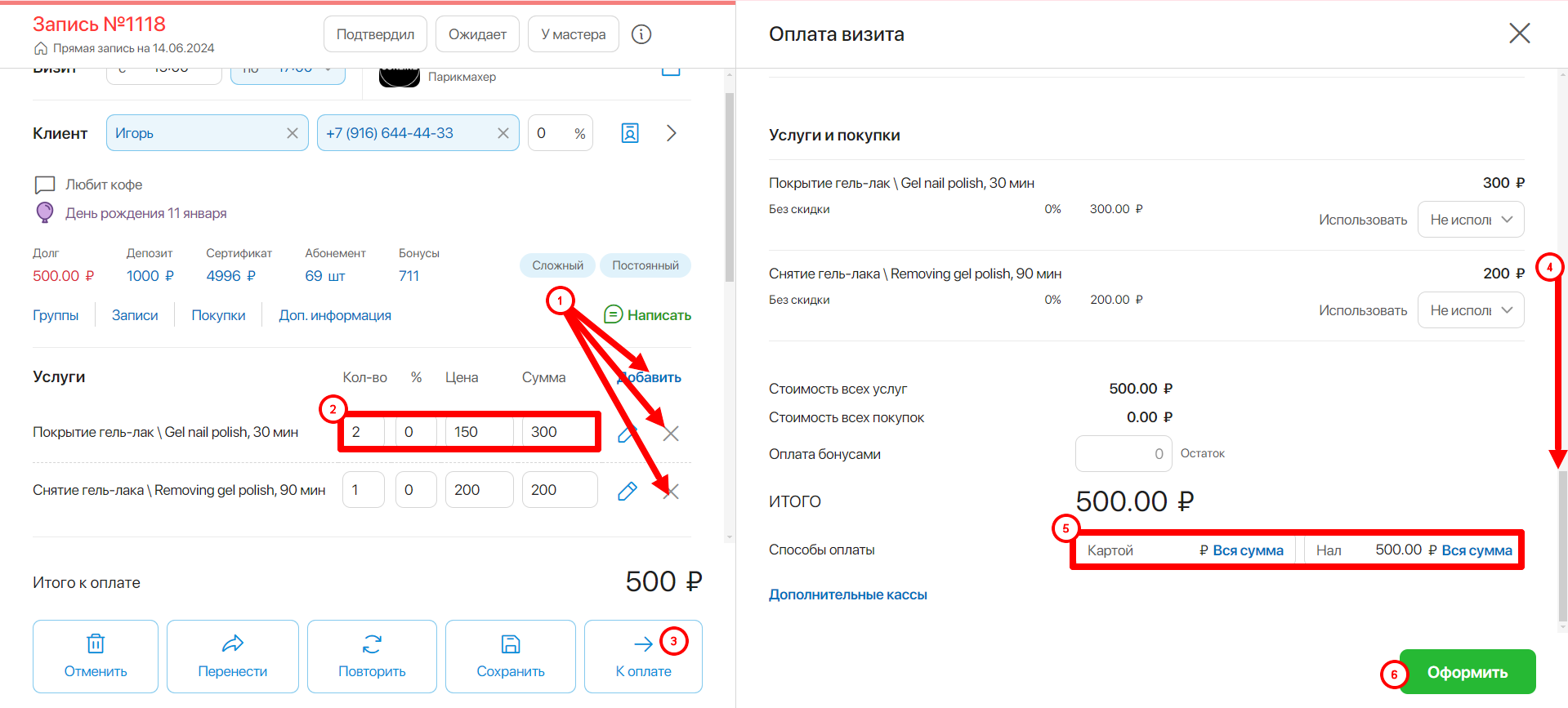
1. Нажмите на красный (не оформленный визит), откроется окно редактирования визита
Если Вы хотите оформлять синие (визиты в будущее) до того, как наступило время оказания услуг, тогда перейдите в настройки - расписание - установите галку «Разрешить оформлять записи в будущее» - нажмите сохранить внизу страницы.
Подробнее в пункте ЗАПИСИ: https://estelink.tilda.ws/page155922586.html
2. При необходимости удалите (нажав на крестик) или добавьте (нажав Добавить услугу/Добавить) услуги
3. В строке с услугой вы можете изменить количество услуг, установить процент скидки на услугу. Цена и сумма в данных случаях автоматически изменят свои значения
4. Нажмите кнопку "К оплате"
5. Пролистните правую часть экрана вниз, если Вы не применяете к оплате бонусы, депозиты, сертификаты, абонементы
6. Выберите способ оплаты: наличные или безналичная оплата
7. Нажмите кнопку "Оформить". Готово, визит стал зеленым, во все отчеты попала информация о поступлении денежных средств по данному визиту.
3. В строке с услугой вы можете изменить количество услуг, установить процент скидки на услугу. Цена и сумма в данных случаях автоматически изменят свои значения
4. Нажмите кнопку "К оплате"
5. Пролистните правую часть экрана вниз, если Вы не применяете к оплате бонусы, депозиты, сертификаты, абонементы
6. Выберите способ оплаты: наличные или безналичная оплата
7. Нажмите кнопку "Оформить". Готово, визит стал зеленым, во все отчеты попала информация о поступлении денежных средств по данному визиту.
ЧАСТЫЕ ВОПРОСЫ
1. Что делать, если у меня есть и другие способы оплаты? Подробне о создании дополнительных способов оплаты (НУЖНО ПОМЕНЯТЬ ССЫЛКУ, сейчас ссылка ведет в входную страницу freshdesk)
2. Как оформить визит, если частично оплатили наличными, а частично оплатили безналичным способом оплаты? Подробнее об оформлении визита при смешанной оплате (НУЖНО ПОМЕНЯТЬ ССЫЛКУ, сейчас ссылка в базе ведет в входную страницу freshdesk)
3. Как оформить визит с использованием депозита/абонемента? Подробнее (НУЖНО ПОМЕНЯТЬ ССЫЛКУ, сейчас ссылка в базе ведет в входную страницу freshdesk)
4. Как оформить визит с использованием бонусов? Подробнее(НУЖНО ПОМЕНЯТЬ ССЫЛКУ, сейчас ссылка в базе ведет в входную страницу freshdesk)
