Номер технической поддержки
 Главная
Настройки расписания
ГДЕ НАЙТИ?
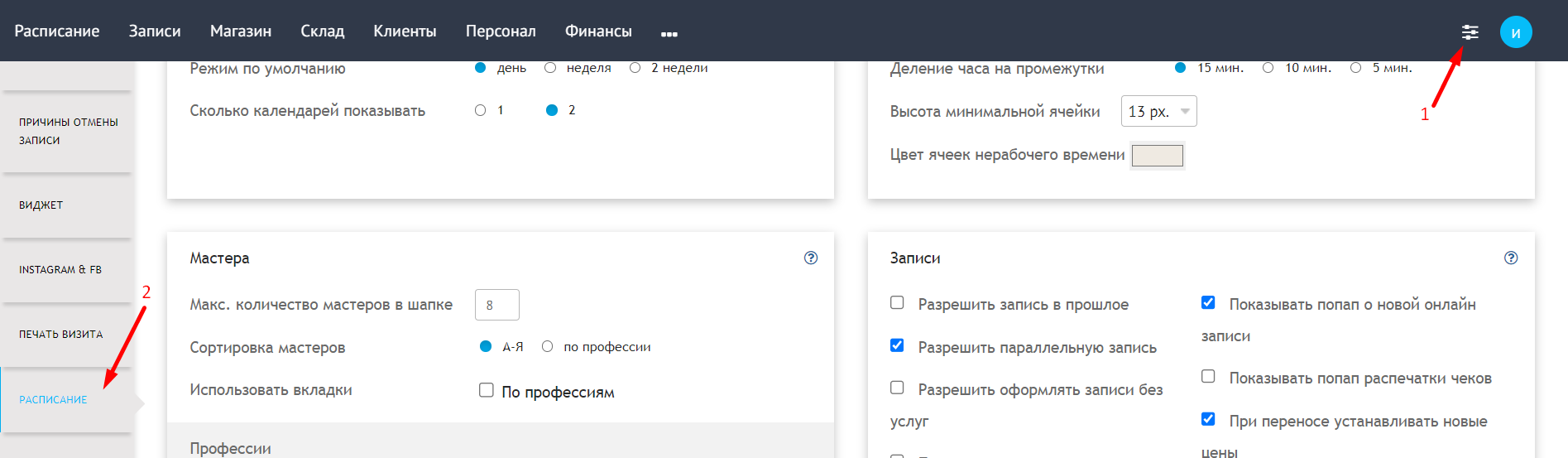
Для настройки сетки расписания перейдите в раздел «Настройки (1)» –> подраздел «Расписание"
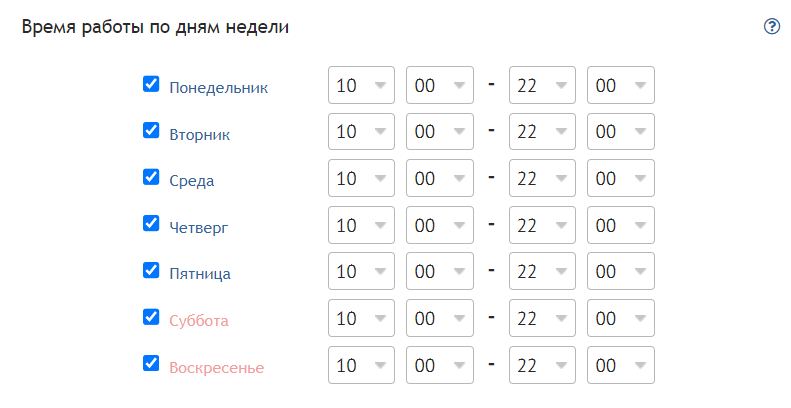
ВРЕМЯ РАБОТЫ САЛОНА
В данном блоке можно отметить галочками рабочие дни салона и указать время работы.
Снимите галку с определенного дня недели, если салон в этот день недели закрыт.
Снимите галку с определенного дня недели, если салон в этот день недели закрыт.
Пролистайте страницу в самый низ и нажмите "Сохранить" для применения настроек
ИНТЕРВАЛЫ РАБОТЫ ПО СМЕНАМ
Как правило, данный пункт используется для салонов, которые работают круглосуточно или в рамках одного дня есть администраторы, которые работают в дневную и вечернюю смену
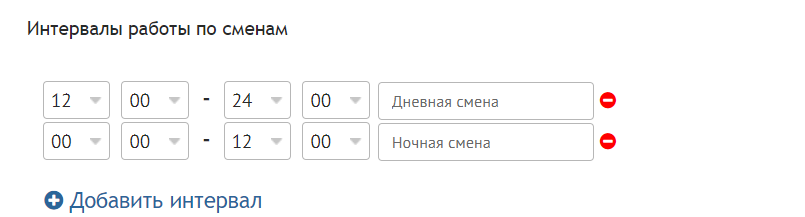
Данная опция позволяет указать время работы смены, установить ее название. Чтобы внести изменения:
1. Нажмите "добавить интервал"
2. Установите время работы смены
3. Укажите название смены
1. Нажмите "добавить интервал"
2. Установите время работы смены
3. Укажите название смены
Нажмите внизу страницы "сохранить" для применения настроек
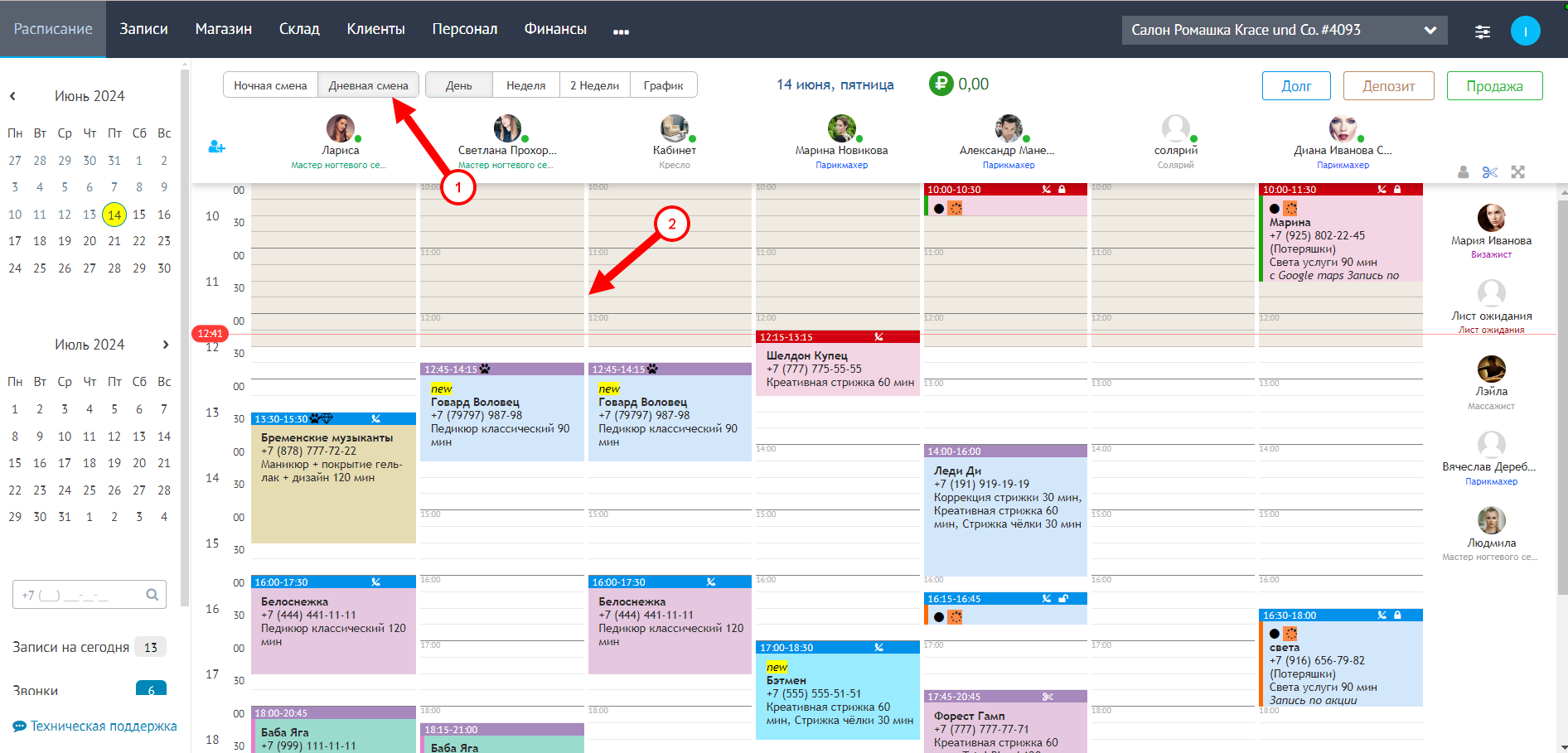
После включения данной опции в сетке расписания появятся дополнительные вкладки, которые позволят включать фильтр
1. При нажатии фильтра открывается только рабочее время смены
2. Примененный фильтр скрывает в сетке расписания рабочие часы салона, оставляя только рабочие часы выбранной смены
1. При нажатии фильтра открывается только рабочее время смены
2. Примененный фильтр скрывает в сетке расписания рабочие часы салона, оставляя только рабочие часы выбранной смены
Повторное нажатие на фильтр позволит открыть полную сетку расписания в рамках рабочего времени салона. Нажав на фильтр другой смены откроется сетка расписания только в рамках выставленных часов для данной смены
КАЛЕНДАРЬ
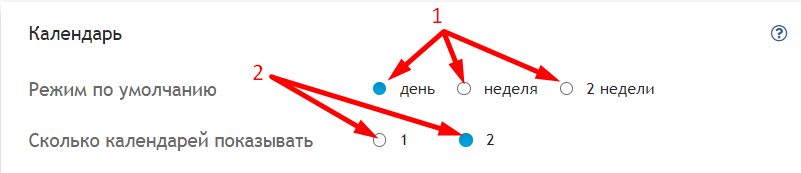
1. Установите галку на режиме отображения сетки расписания, которая вам подходит. Как правило для обычного салона подойдет "1 день", для частного мастера "неделя/2 недели"
2. Установите настройку отображения календарей. По умолчанию установлено 2 календаря (текущий + следующий месяц), что позволяет администратору салона привыкнуть к текущему и следующему месяцу. Если Вы частный мастер или хотите освободить место в сетке расписания, выберите отображение 1 календаря (текущий месяц)
1. Установите галку на режиме отображения сетки расписания, которая вам подходит. Как правило для обычного салона подойдет "1 день", для частного мастера "неделя/2 недели"
2. Установите настройку отображения календарей. По умолчанию установлено 2 календаря (текущий + следующий месяц), что позволяет администратору салона привыкнуть к текущему и следующему месяцу. Если Вы частный мастер или хотите освободить место в сетке расписания, выберите отображение 1 календаря (текущий месяц)
Нажмите внизу страницы "сохранить" для применения настроек
СЕТКА РАСПИСАНИЯ
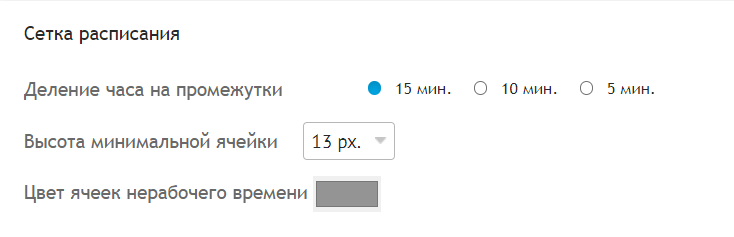
1. Деление часа на промежутки. По умолчанию выставлено деление по 15 минут (То есть расписание отображается 10:00, 10:15, 10:30 и т.д). При необходимости можно выставить значение меньше, например, для эпиляции будет удобно выставить деление по 5 минут ( То есть расписание будет отображаться 10:00, 10:05, 10:10 и т.д)
2. Высота минимальной ячейки. Изменение данного значения подойдет для тех людей, для которых визуал программы кажется мелким. Увеличивая значение - ячейки в расписании станут крупнее
3. Программа позволяет изменить цвет нерабочего времени мастеров на любой удобный для более приятного визуального восприятия и ориентирования по сетке расписания
Нажмите внизу страницы "сохранить" для применения настроек
МАСТЕРА
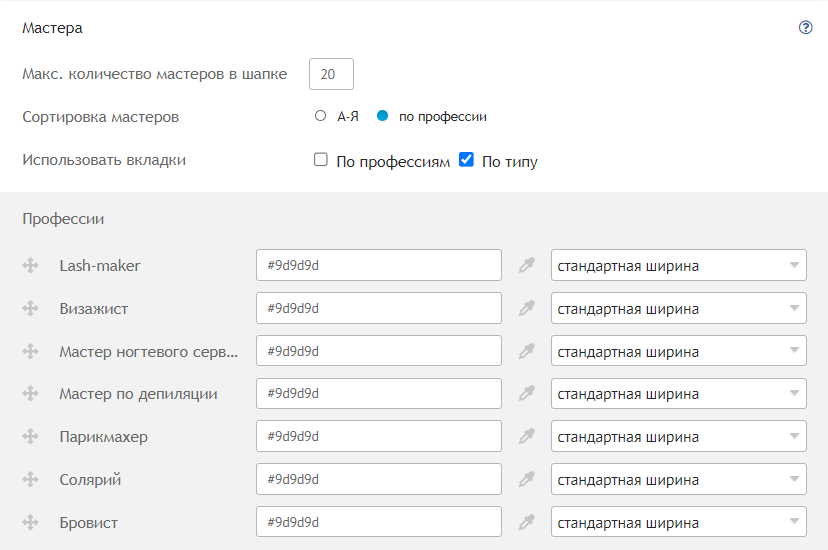
1. Максимальное количество мастеров в шапке позволяет выставить отображение мастеров под параметры экрана, если у Вас много мастеров, то рекомендуем выставить значение в поле (на скриншоте указано 8) максимальное количество мастеров в смену. Это позволит ориентироваться по расписанию простым передвижением ползунка
2. Можно выставить сортировку мастеров в расписании по умолчанию: по алфавиту или по названию профессии, также можно изменить порядок профессий (см. пункт 4)
3. Использовать вкладки.
- По профессиям. Включая данный параметр в сетке расписания появится фильтр "профессия". Нажимая на профессию можно оперативно открыть расписание определенной профессии. Удобно при большом количестве мастеров. Например, позвонил клиент и попросил записать к парикмахеру, нажимаем в расписании фильтр "парикмахеры" - откроются только парикмахеры, которые работают сегодня, остальные профессии исчезнут из расписания.
- По типу. Включая данный параметр в сетке расписания появится фильтр "мастер/место". Нажав на фильтр по мастерам отобразятся только мастера, нажав фильтр по местам отобразятся только рабочие места. Если необходимо, можно отжать фильтр, тогда на одном экране отобразятся и мастера, и рабочие места. Удобно для тех кто использует комплексные услуги. Подробнее про комплексные услуги по ссылке: Комплексная услуга мастер+место
4. Профессии позволят: установить очередность перетянув профессию (зажав левую кнопку мыши) за значок вверх/вниз. Также можно выставить html цвет, выбранным цветом будет подсвечено название профессии, что позволит удобнее ориентироваться в сетке расписания
Нажмите внизу страницы "сохранить" для применения настроек
ЗАПИСИ
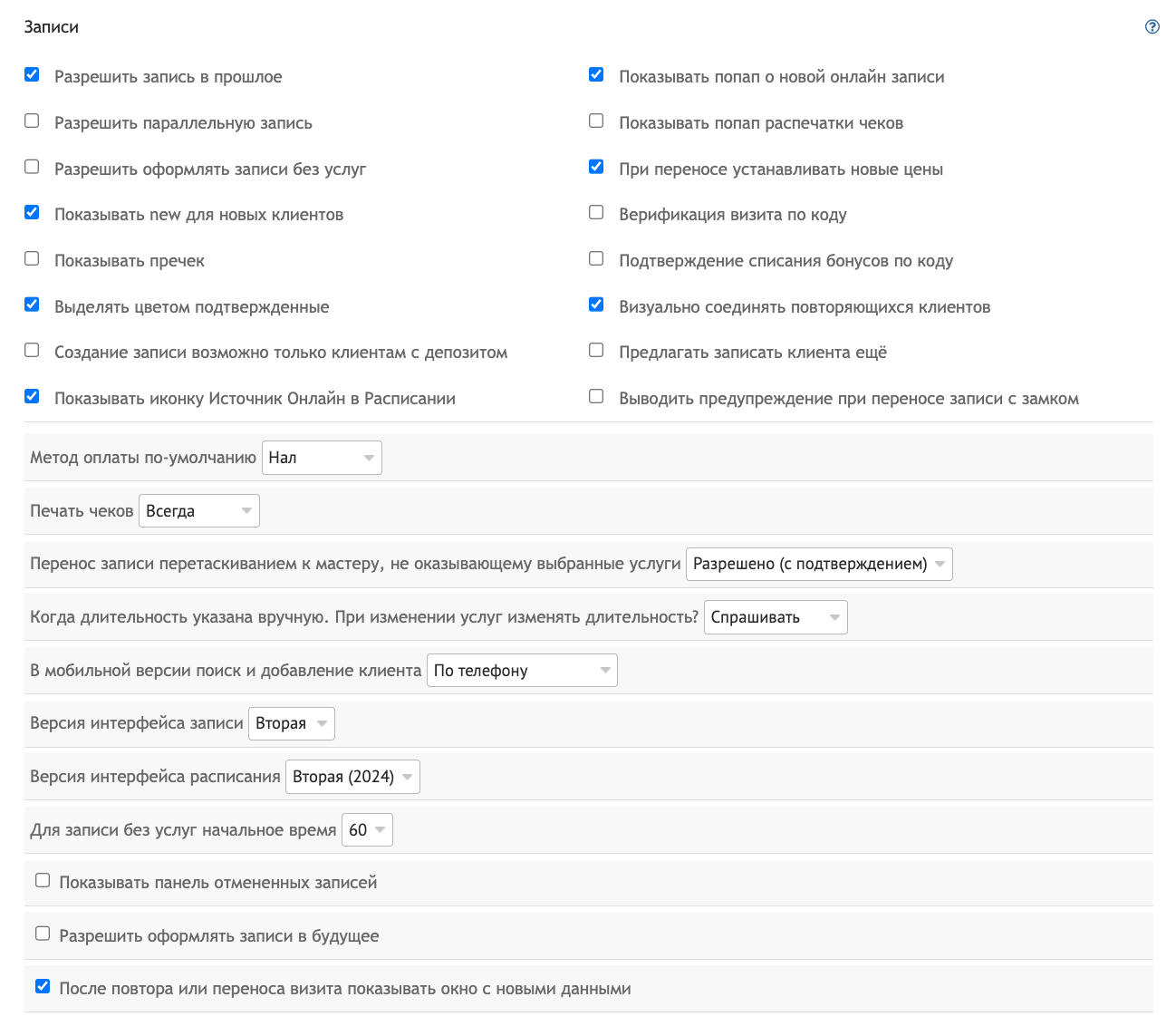
1. Разрешить запись в прошлое - включение позволит вносить записи в прошлое (например, вы хотите внести запись в 12:00 на 11:00. Сделать вы это сможете только, если данная опция включена
2. Разрешить параллельную запись - позволяет наложить одну запись на другую. Удобно когда мастер может принять одновременно двух клиентов
3. Разрешить оформлять записи без услуг - данная опция позволяет закрыть визит без добавления в него услуг
4. Показывать "new" для новых клиентов - при включении опции в сетке расписания будет отображаться характерный значок у новых клиентов салона
5. Показывать пречек - позволит распечатать до оформления визита пречек
6. Выделять цветом подтвержденные - шапки подтвержденных записей (при подтверждении администратором внутри программы или клиентом по ссылке из уведомления) будут становиться сиреневыми. ВАЖНО! Если у Вас в "Что показывать в блоке записи" в пункте "выделение повторяющихся клиентов" стоит "Цвет шапки", то приоритетным будет подтверждение записи, а не объединение повторяющихся клиентов.
7. Создание записи возможно только клиентам с депозитом - При прямой записи (созданной администратором). Функционал, чтобы администратор не забывал продавать абонементы в салоне, в котором наличие абонемента является обязательным
8. Показывать попап о новой онлайн записи - специальный банер, который будет информировать администратора о том, что появилась новая онлайн запись
9. Показывать попап распечатки чеков - специальный банер, в котором можно выбрать печатать/не печатать чек
10. При переносе устанавливать новые цены - нужно для тех клиентов, у кого включены счастливые часы, уточняйте у технической поддержки
11. Верификация визита по коду - специальное уведомление клиенту, в котором указана цена визита и четырехзначный код. Только озвучив код, администратору, администратор сможет оформить визит. Тем самым администратор не сможет обмануть клиента озвучив цену за услугу выше, чем она указана в программе. Помимо данной галки нужно включить галку "Верификация кода в визите " в смс настройках
12. Подтверждение списания бонусов по коду - специальное уведомление клиенту, в котором указано количество списываемых баллов и четырехзначный код. Только озвучив код, администратору, администратор сможет списать баллы. Тем самым снижается риск ошибок администратором. Помимо данной галки нужно включить галку "Верификация списания бонусов " в смс настройках
13. Визуально соединять повторяющихся клиентов - при включении данной опции если клиент записан к нескольким мастерам в рамках одного дня при наведении на имя или номер такого клиента записи объединятся палочками, по которым будет проще найти все визиты одного клиента в рамках одного дня.
14. Предлагать записать клиента ещё - всплывающий баннер в разделе расписание предназначен для того, чтобы напомнить в момент оформления визита администратору записать клиента в будущее. При настроенном шаблоне бонусов “Запись в день визита” на баннере также отобразится информация о том, сколько баллов получит клиент если запишется в будущее
15. Показывать иконку Источник Онлайн в Расписании - если галка активна, то в расписании напротив онлайн записей будет отображаться черная точка
16. Выводить предупреждение при переносе записи с замком - если галка активна, то при переносе записи с закрытым замком появляется баннер "Клиенту важен мастер, точно перенести? да/нет”
17. Метод оплаты по умолчанию установлен "не выбрано". То есть администратор перед оформлением визита должен выбрать нал/безнал. Можно задать другое значение, что уменьшит оформление визита на один клик в программе
18. Печать чеков по умолчанию установлен "Спрашивать", то есть программа будет показывать баннер “Распечатать чек?” с вариантами “да” и “нет” при оформлении визита. Но Вы можете выбрать “Всегда”, в таком случае при оформлении визита всегда будет печататься чек.
19. Перенос записи перетаскиванием к мастеру, не оказывающему выбранные услуги. Можно выбрать несколько значений: запрещено - администратор не сможет перенести, программа выдаст ошибку, разрешено с подтверждением - программа покажет баннер, что в визите имеются услуги, которые не закреплены за мастером (как правило он их не умеет оказывать), разрешено - программа перенесет визит без какого либо уведомления администратора
20. Когда длительность указана вручную. При изменении услуг изменять длительность? Если при создании визита администратор сам выбрал время, которое потребуется для выполнения услуг, а в дальнейшем добавляет еще услуги в визит программа может: спрашивать - появляется баннер добавлены другие услуги, пересчитать визит? Пересчитывать автоматически. Сохранять - при добавлении новых услуг время визита не изменится
21. В мобильной версии поиск и добавление клиента. Отображать ли только поиск по телефону или поиск по телефону и имени в (ДОБАВЬ ССЫЛКУ)
22. Версия интерфейса записи Первая - классическая версия окошка визита, Вторая - новая белая версия окошка визита 24 года
23. Для записи без услуг начальное время. Вы можете установить значение занимаемого времени в расписании по умолчанию для пустых записей, в которых нет услуг
24. Показывать панель отмененных записей. Если галка установлена, то в новой версии расписания справа появляется панель, в которой фиксируются все отмененные записи в рамках выбранного дня в календаре
25. Разрешить оформлять записи в будущее. Если галка установлена, то можно оформлять даже синие визиты (визиты в будущее), по которым время еще не наступило в новом визите. В финансы операция попадет тем днем, на который создана запись. Если у клиентов несколько визитов в рамках одного дня, эта опция активирует сцепки - возможность оформить сразу все визиты клиента одной операцией
26. После повтора или переноса визита показывать окно с новыми данными - если галка активна, то при переносе/повторе записи будет появляться всплывающий баннер, с детализацией к кому и на какое время перенесли/повторили запись
1. Разрешить запись в прошлое - включение позволит вносить записи в прошлое (например, вы хотите внести запись в 12:00 на 11:00. Сделать вы это сможете только, если данная опция включена
2. Разрешить параллельную запись - позволяет наложить одну запись на другую. Удобно когда мастер может принять одновременно двух клиентов
3. Разрешить оформлять записи без услуг - данная опция позволяет закрыть визит без добавления в него услуг
4. Показывать "new" для новых клиентов - при включении опции в сетке расписания будет отображаться характерный значок у новых клиентов салона
5. Показывать пречек - позволит распечатать до оформления визита пречек
6. Выделять цветом подтвержденные - шапки подтвержденных записей (при подтверждении администратором внутри программы или клиентом по ссылке из уведомления) будут становиться сиреневыми. ВАЖНО! Если у Вас в "Что показывать в блоке записи" в пункте "выделение повторяющихся клиентов" стоит "Цвет шапки", то приоритетным будет подтверждение записи, а не объединение повторяющихся клиентов.
7. Создание записи возможно только клиентам с депозитом - При прямой записи (созданной администратором). Функционал, чтобы администратор не забывал продавать абонементы в салоне, в котором наличие абонемента является обязательным
8. Показывать попап о новой онлайн записи - специальный банер, который будет информировать администратора о том, что появилась новая онлайн запись
9. Показывать попап распечатки чеков - специальный банер, в котором можно выбрать печатать/не печатать чек
10. При переносе устанавливать новые цены - нужно для тех клиентов, у кого включены счастливые часы, уточняйте у технической поддержки
11. Верификация визита по коду - специальное уведомление клиенту, в котором указана цена визита и четырехзначный код. Только озвучив код, администратору, администратор сможет оформить визит. Тем самым администратор не сможет обмануть клиента озвучив цену за услугу выше, чем она указана в программе. Помимо данной галки нужно включить галку "Верификация кода в визите " в смс настройках
12. Подтверждение списания бонусов по коду - специальное уведомление клиенту, в котором указано количество списываемых баллов и четырехзначный код. Только озвучив код, администратору, администратор сможет списать баллы. Тем самым снижается риск ошибок администратором. Помимо данной галки нужно включить галку "Верификация списания бонусов " в смс настройках
13. Визуально соединять повторяющихся клиентов - при включении данной опции если клиент записан к нескольким мастерам в рамках одного дня при наведении на имя или номер такого клиента записи объединятся палочками, по которым будет проще найти все визиты одного клиента в рамках одного дня.
14. Предлагать записать клиента ещё - всплывающий баннер в разделе расписание предназначен для того, чтобы напомнить в момент оформления визита администратору записать клиента в будущее. При настроенном шаблоне бонусов “Запись в день визита” на баннере также отобразится информация о том, сколько баллов получит клиент если запишется в будущее
15. Показывать иконку Источник Онлайн в Расписании - если галка активна, то в расписании напротив онлайн записей будет отображаться черная точка
16. Выводить предупреждение при переносе записи с замком - если галка активна, то при переносе записи с закрытым замком появляется баннер "Клиенту важен мастер, точно перенести? да/нет”
17. Метод оплаты по умолчанию установлен "не выбрано". То есть администратор перед оформлением визита должен выбрать нал/безнал. Можно задать другое значение, что уменьшит оформление визита на один клик в программе
18. Печать чеков по умолчанию установлен "Спрашивать", то есть программа будет показывать баннер “Распечатать чек?” с вариантами “да” и “нет” при оформлении визита. Но Вы можете выбрать “Всегда”, в таком случае при оформлении визита всегда будет печататься чек.
19. Перенос записи перетаскиванием к мастеру, не оказывающему выбранные услуги. Можно выбрать несколько значений: запрещено - администратор не сможет перенести, программа выдаст ошибку, разрешено с подтверждением - программа покажет баннер, что в визите имеются услуги, которые не закреплены за мастером (как правило он их не умеет оказывать), разрешено - программа перенесет визит без какого либо уведомления администратора
20. Когда длительность указана вручную. При изменении услуг изменять длительность? Если при создании визита администратор сам выбрал время, которое потребуется для выполнения услуг, а в дальнейшем добавляет еще услуги в визит программа может: спрашивать - появляется баннер добавлены другие услуги, пересчитать визит? Пересчитывать автоматически. Сохранять - при добавлении новых услуг время визита не изменится
21. В мобильной версии поиск и добавление клиента. Отображать ли только поиск по телефону или поиск по телефону и имени в (ДОБАВЬ ССЫЛКУ)
22. Версия интерфейса записи Первая - классическая версия окошка визита, Вторая - новая белая версия окошка визита 24 года
23. Для записи без услуг начальное время. Вы можете установить значение занимаемого времени в расписании по умолчанию для пустых записей, в которых нет услуг
24. Показывать панель отмененных записей. Если галка установлена, то в новой версии расписания справа появляется панель, в которой фиксируются все отмененные записи в рамках выбранного дня в календаре
25. Разрешить оформлять записи в будущее. Если галка установлена, то можно оформлять даже синие визиты (визиты в будущее), по которым время еще не наступило в новом визите. В финансы операция попадет тем днем, на который создана запись. Если у клиентов несколько визитов в рамках одного дня, эта опция активирует сцепки - возможность оформить сразу все визиты клиента одной операцией
26. После повтора или переноса визита показывать окно с новыми данными - если галка активна, то при переносе/повторе записи будет появляться всплывающий баннер, с детализацией к кому и на какое время перенесли/повторили запись
Нажмите внизу страницы "сохранить" для применения настроек
ТОВАРЫ
Галка “Выбор сотрудника-продавца обязательно” - если галка активна, то при продаже товара программа будет требовать выбрать того, кто продал товар, если выключена, то продажа товара будет осуществляться даже, если не был выбран сотрудник, который продал товар
Не забудьте после установки или снятия галки нажать в самом низу страницы сохранить
ДЕПОЗИТЫ
Галка “Выбор сотрудника-продавца обязательно” - если галка активна, то при продаже абонемента/депозита/сертификата программа будет требовать выбрать того, кто продал абонемент/депозит/сертификат, если выключена, то продажа абонемента/депозита/сертификата будет осуществляться даже, если не был выбран сотрудник, который его продал
Не забудьте после установки или снятия галки нажать в самом низу страницы сохранить
ЧТО ПОКАЗЫВАТЬ В БЛОКЕ ЗАПИСИ
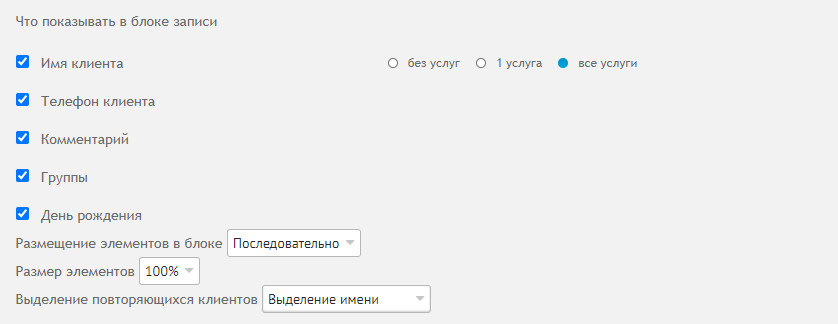
1. Имя клиента. Галка стоит показывать - да, не стоит показывать - нет
2. Телефон клиента. Галка стоит показывать - да, не стоит показывать - нет
3. Комментарий к записи. Галка стоит показывать - да, не стоит показывать - нет
4. Группы, в которых состоит клиент. Галка стоит показывать - да, не стоит показывать - нет
5. День рождения. Галка стоит показывать - да, не стоит показывать - нет
6. Без услуг - не отображать услуги в окошке с записью, 1 услуга - отображать одну услугу, все услуги - отображать все услуги
7. Отображать элементы последовательно - друг за другом, на новой строке - каждый на новой строке
8. Размер элементов - позволит адаптировать размер, если шрифт кажется мелким.
9. Выделение повторяющихся клиентов - если клиент записан в рамках одного дня к нескольким мастерам, то можно визуально таких клиентов выделить. Есть 4 варианта:
- цвет шапки: при таком варианте шапка записей такого клиента окрасится в одинаковый цвет. ВАЖНО! Если у Вас в "Записи" в пункте "выделять цветом подтверждение" стоит галка, то приоритетным будет подтверждение записи, а не объединение повторяющихся клиентов. Рекомендуем при наличии данной галки использовать другой вид выделения повторяющихся клиентов
- цветная полоска слева: при таком варианте на левой части записей такого клиента появится вертикальная полоска одинакового цвета
- цветной уголок: при таком варианте в правой нижней части записей такого клиента появится цветной уголок окрашенный в одинаковый цвет
- выделение имени: при таком варианте имя и номер телефона в записях такого клиента будут подсвечены одинаковым цветом
Нажмите внизу страницы "сохранить" для применения настроек
СОЗДАНИЕ ИКОНОК К ЗАПИСИ
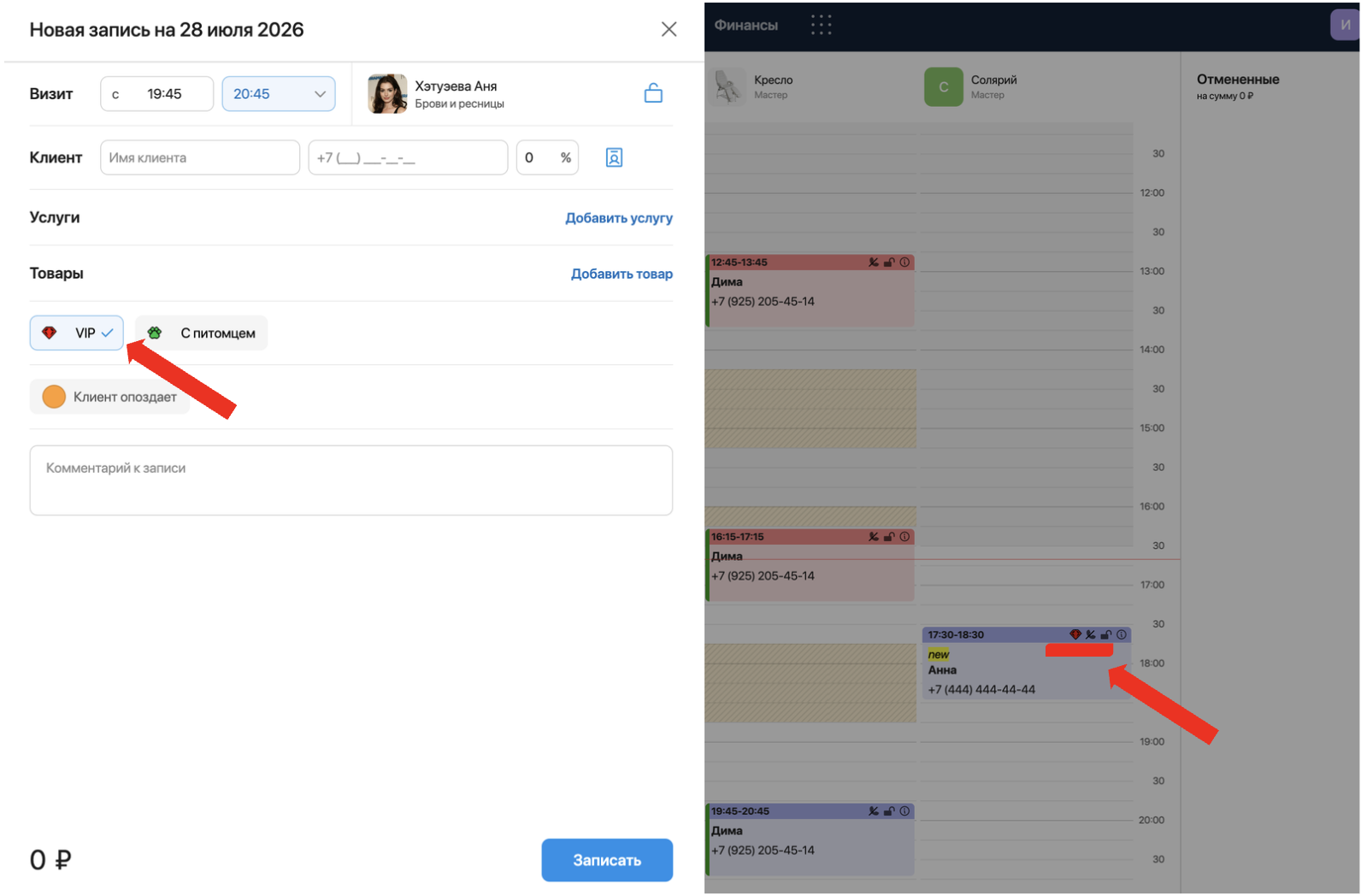
Данная опция позволяет создать иконку, которую можно будет выбрать внутри визита. При сохранении визита иконка будет отображаться на окошке с записью. Тем самым использование разных иконок позволит быстро ориентироваться в сетке расписания и обратить внимание на ту или иную запись
- Чтобы создать новую иконку нажмите кнопку "добавить новый статус"
- Данное окно является демонстрационным. В нем вы увидите как будет выглядеть создаваемая вами иконка. Меня цвет или иконку данное поле будет обновляться
- В данном окне нажмите на иконку, которую вы хотите использовать
- Нажмите на пипетку. Откроется дополнительное окошко, в котором можно выбрать цвет значка
- Выберите обводку. Чтобы значок был более четкий, его можно обвести белым/черным цветом
- Выберите расположение. Сверху в окошке с записью/В правом нижнем углу окошка с записью
- Назовите иконку
- Вы можете привязать к иконке группу клиентов или конкретную услугу. То есть, если при создании визита в него будет добавлен клиент, который помещен в группу, которая привязана к значку или добавлена услуга, которая привязана к значку, то значок подставится к записи автоматически. В таком случае значок будет устанавливаться автоматически и его нельзя будет снять, но можно будет добавить помимо него другие. Функционал доступен не только для администратора, он работает также для онлайн записей и записей из мобильного приложения
Нажмите внизу страницы "сохранить" для применения настроек

КАК ВЫГЛЯДИТ В РАСПИСАНИИ ИКОНКА И В ВИЗИТЕ
СОЗДАНИЕ СОБСТВЕННЫХ ЦВЕТОВ К ЗАПИСИ
Данная опция позволяет создать собственные цвета к записям помимо классических (синий, красный, зеленый), можно будет выбрать внутри визита. При сохранении визита с выбранным цветом, он окрасится в него. Тем самым использование разных цветов позволит быстро ориентироваться в сетке расписания и обратить внимание на ту или иную запись
- Чтобы создать новый цвет нажмите кнопку "добавить новый цвет"
- Выберите цвет из палитры
- Укажите название, которое будет обозначать цвет
- Вы можете привязать к цвету группу клиентов или конкретную услугу. То есть, если при создании визита в него будет добавлен клиент, который помещен в группу, которая привязана к цвету или добавлена услуга, которая привязана к цвету, то цвет подставится к записи автоматически. В таком случае цвет будет устанавливаться автоматически и его нельзя будет снять, но можно будет заменить на другой цвет. Функционал доступен не только для администратора, он работает также для онлайн записей и записей из мобильного приложения
- Нажмите сохранить внизу страницы
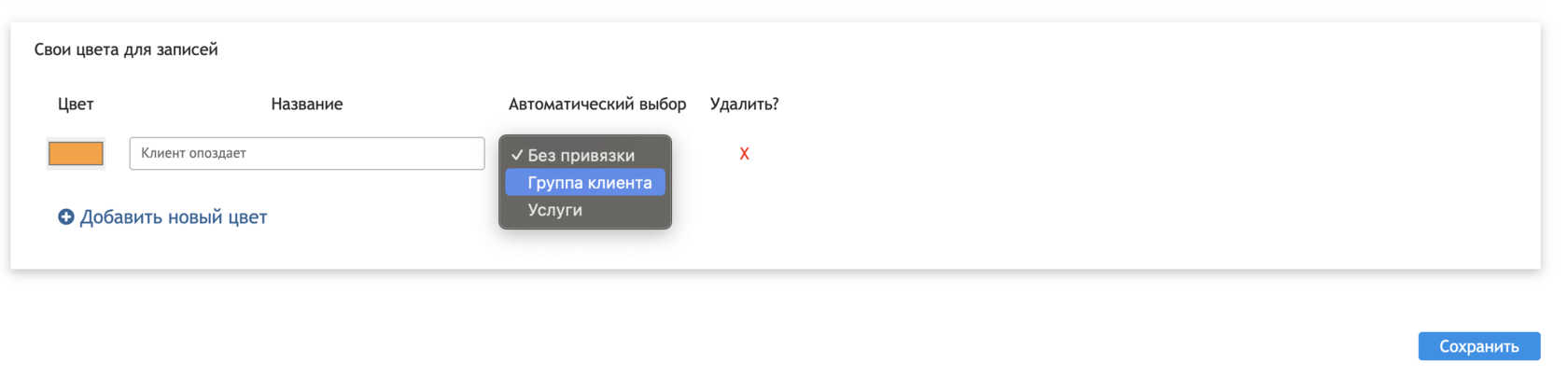
КАК ВЫГЛЯДИТ В РАСПИСАНИИ И В ВИЗИТЕ ВЫБРАННЫЙ ЦВЕТ