
Номер технической поддержки
 Главная
Поиск записей и фильтры
В разделе «Записи» можно найти все визиты с момента приобретения лицензии на программу Эстелинк, в том числе можно изучить и проанализировать следующую информацию, например:
Данный раздел состоит из трёх основных блоков: фильтры, статистика и журнал записей.
- Сколько клиентов записалось онлайн или через администратора за определенный период.
- Сколько клиентов пришло за определенный период к мастеру.
- Сколько клиентов отменилось по определенной причине.
- Сколько администратор за свою смену делает записей и сколько из этих записей оформлено.
- Отследить информацию о визите: кто запись заносил, кто переносил, отменил или оформил.
Данный раздел состоит из трёх основных блоков: фильтры, статистика и журнал записей.
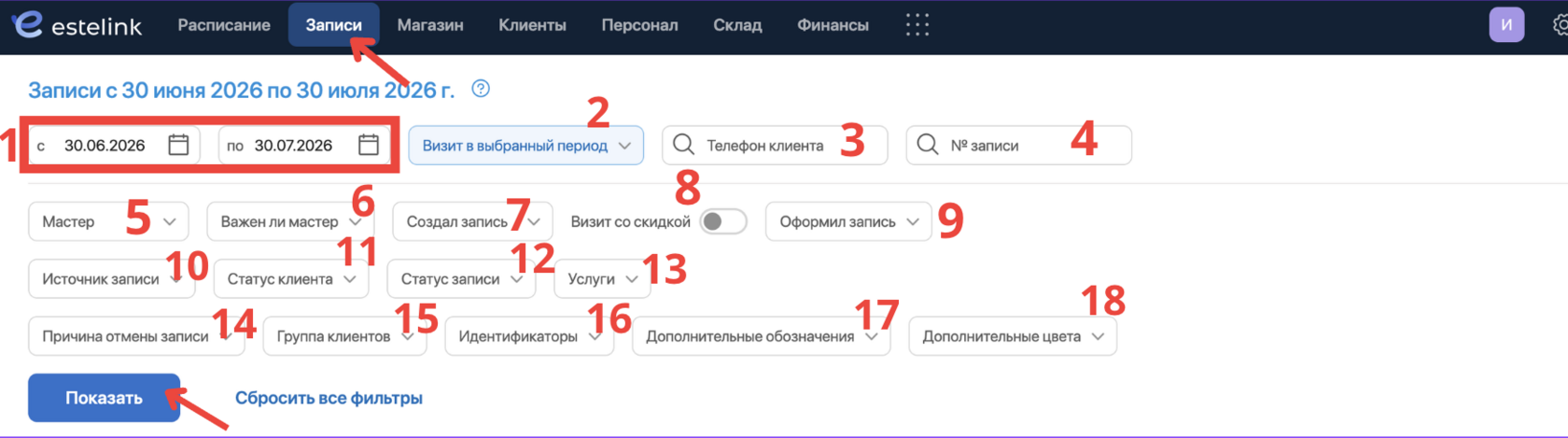
Три поля поиска. Если запись или клиент не нашлись, советуем увеличить временной период.
1. Диапазон дат.
По умолчанию отображаются последние 30 дней (включая все отмененные записи).
2.Визит в выбранный период
Фильтрация по:
-Визит в выбранный период
Применимо к диапазону дат. Если выбран:
«визит» – отобразятся все записи расписания на этот период.
-Запись создана на этот период
Применимо к диапазону дат. Если выбран:
«создание» – отобразятся все записи, созданные в этот период.
Также по дате переноса визита (перенесен ИЗ этого периода/ перенесен НА этот период/ дата изменена на этот период)
3. Номер телефона (необходимо ввести полностью).
4. Номер записи – находится в карточке визита.
5. Мастер.
Поиск записи по мастеру, который оказывал услугу.
6. Важен ли мастер?
Поиск записи по одному из критериев:
«только к этому мастеру» – выбор мастера был приоритетным (постоянный мастер),
«к любому мастеру» – выбор мастера не был приоритетным.
ВАЖНО! В связке двух фильтров «Имя мастера» и «Мастер важен?», можно определить, в скольких визитах за период клиенты записывались исключительно на мастера, а не попали к нему случайно.
7. Создал запись
Поиск записи по сотруднику из списка, который создал запись.
8. Визит со скидкой
Просмотр записей созданных или не созданных со скидкой
9. Оформил запись
Выбор сотрудника из списка, который оформил запись.
10. Источник записи.
Для установки кнопки на Яндекс, 2ГИС, ZOON или GOOGLE обратитесь в поддержку Эстелинк
Поиск по одному из четырех источников записи на выбор:
«Онлайн» – клиент записался с сайта партнера - Яндекс.
«Сайт салона» – клиент записался через виджет онлайн записи, 2ГИС, Zoon или Google
Если через Zoon или Google, то в комментарии к записи это будет указано (также можно отфильтровать по идентификатору Google).
Если через 2ГИС, то комментарий будет пустой
«Прямые» – клиент записался через администратора
«Мобильное приложение» – клиент записался через мобильное приложение салона
11. Статус клиента
Поиск клиента по статусу(например, новый клиент, повторный клиент и тд)
12. Статус записи.
Поиск по одному из четырёх статусов записи на выбор:
«новый заказ» – будущий визит (фиолетового цвета),
«незавершенный визит» – визит, ожидающий оформления (красного цвета),
«клиент пришёл» – оформленный визит (зеленого цвета),
«клиент отменил запись» – отмененный визит (серого цвета).
13. Услуги
Поиск по оказанной услуге или услуге, на которую была сделана запись
14. Причина отмены записи
Поиск по причине отмены записи. Установить свой список причин можно в конструкторе «Причины отмены записи» в разделе «Настройки».
15. Группы клиентов
Поиск записей по определенной группе клиентов.
Как создать группу клиентов - ссылка
Как отфильтровать клиентов для помещения в группу - ссылка
Как массово добавить клиентов в группу - ссылка
16. Идентификаторы
Поиск записей по идентификаторам онлайн записи, подробнее
17. Дополнительные обозначения
Поиск записи по заранее созданным статусам записи
18. Дополнительные цвета
Поиск записи по заранее созданным цветам для записей
СТАТИСТИКА
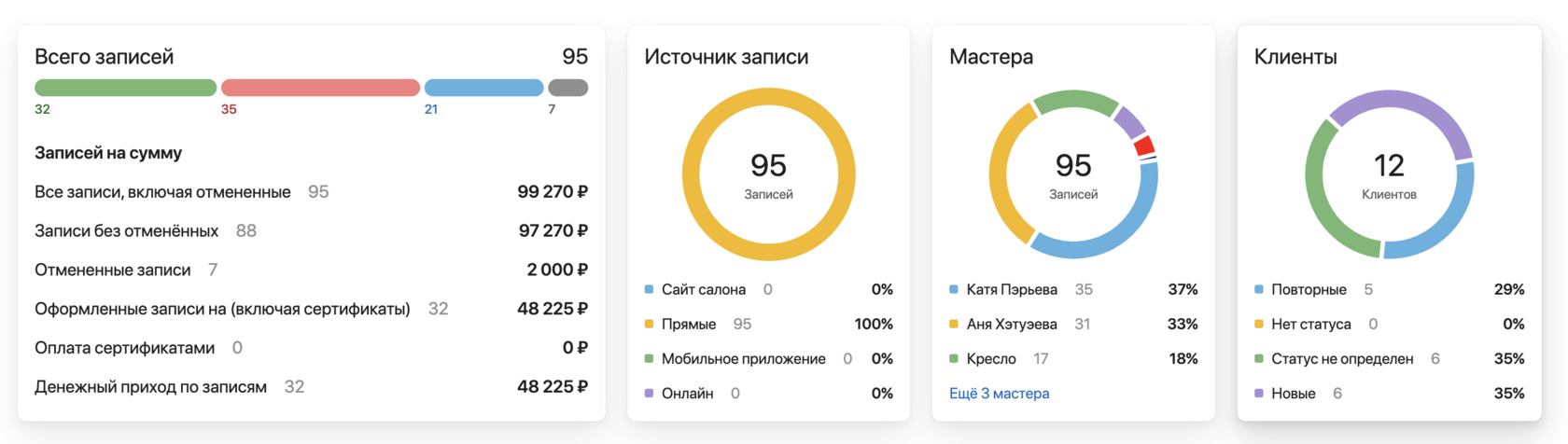
1. График "Всего записей"
График содержит:
- Общее количество и соотношение записей за период (включая отменённые).
- Планируемый доход по прайсу за период (по всем типам записей. В данную сумму входят все цены по прайсу новых/оформленных/незавершенных/отмененных визитов).
- Планируемый доход по записям без учета отменных
- Количество отмененных записей
- Доход от оформленный записи(с учетом сертификатов)
- Оплата сертификатами
- Денежный доход по записям (сумма наличных и безналичных оплат от всех оформленных визитов - фактическая сумма поступлений. Если визит оформлен в долг, то в этот параметр попадёт не как остаток: фактическая сумма визита минус сумма долга, а только как фактическая сумма визита).
2. Диаграмма «Источник записи»
Показывает процент по каждому источнику записи за период.
3. Диаграмма «Мастера»
Показывает процент записи к каждому из мастеров за период.
4. Диаграмма «Клиенты».
Показывает процент записей со статусами клиентов за период. Существует 4 статуса для обозначения клиента:
«Новый клиент» – не важно сколько у клиента незавершённых и отменённых записей в будущее, у него есть одна запись со статусом «клиент пришёл».
«Повторный клиент» – у клиента есть несколько записей со статусом «клиент пришёл».
«Статус не определен» – у клиента есть несколько незавершенных и будущих записей, оформленных и отменённых записей нет.
«Нет статуса» – клиент записывался один или несколько раз и всегда отменял запись, либо в визите не был указан номер телефона.
ЖУРНАЛ ЗАПИСЕЙ
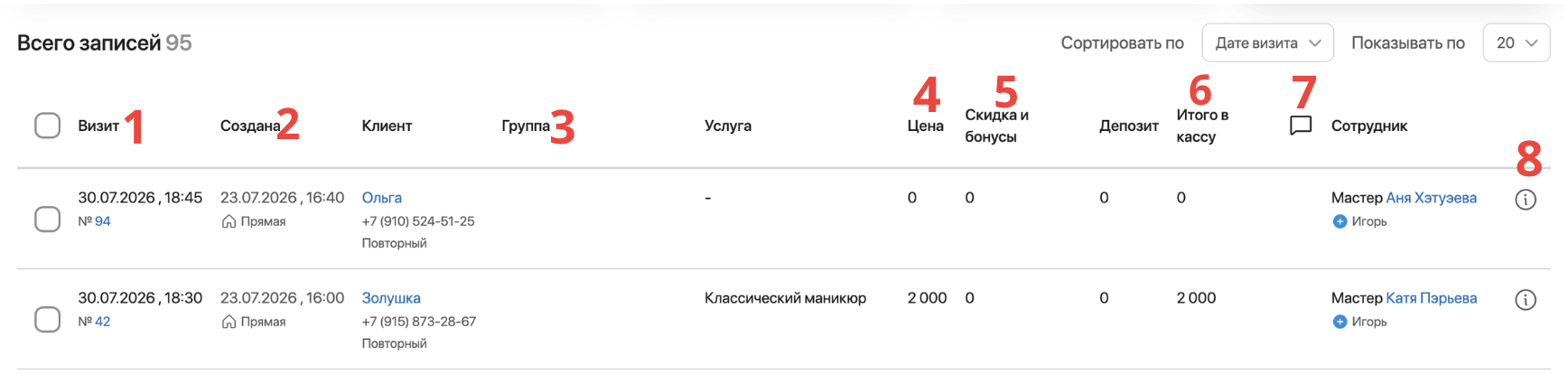
1. Дата и время визита. Столбец с данными можно отсортировать по возрастанию или убыванию.
2. Дата и время создания записи. Столбец можно отсортировать по возрастанию или убыванию.
3. Находится ли клиент в какой-либо созданной группе
4. Стоимость визита по прайсу (без учета бонусов/скидок)
5. Процент установленной скидки и бонусов в карточке визита
6. Итоговый доход салона после оформления записи (с учетом скидок и бонусов)
7. Комментарий, оставленный к записи
8. История записи с информацией о том, кто и когда создал запись и возможностями Пересенести, Показать запись и Повторить
2. Дата и время создания записи. Столбец можно отсортировать по возрастанию или убыванию.
3. Находится ли клиент в какой-либо созданной группе
4. Стоимость визита по прайсу (без учета бонусов/скидок)
5. Процент установленной скидки и бонусов в карточке визита
6. Итоговый доход салона после оформления записи (с учетом скидок и бонусов)
7. Комментарий, оставленный к записи
8. История записи с информацией о том, кто и когда создал запись и возможностями Пересенести, Показать запись и Повторить
