
Номер технической поддержки
 Главная
Клиенты. Общая информация. Поиск и фильтры
ГДЕ НАЙТИ?
Для попадания в нужный раздел, нажмите кнопку "Клиенты" на верхней панели

ОБЩАЯ ИНФОРМАЦИЯ
В разделе «Клиенты» собрана информация обо всех клиентах с момента приобретения лицензии Эстелинк.
Клиентов можно добавить в раздел:
В разделе «Клиенты» собрана информация обо всех клиентах с момента приобретения лицензии Эстелинк.
Клиентов можно добавить в раздел:
- через кнопку «+ НОВЫЙ КЛИЕНТ» (1)
- можно импортировать клиентов из файла эксель через кнопку "+ИМПОРТ КЛИЕНТОВ из XLS"(2)

- при самостоятельной записи через виджет онлайн записи
- при оформлении визита
- При оформлении продажи.
- Также, в таблице выводятся «Будущие клиенты», которые раньше не приходили в салон, но у них существуют будущие записи, в том числе все клиенты, сделавшие одну запись и отменившие её.
ВАЖНО! Эти клиенты не учитываются при работе фильтров. В разделе не выводятся клиенты, у которых нет номера телефона или имени!
ПОИСК КЛИЕНТА
Клиента можно найти по полям:
Клиента можно найти по полям:
- Имя
- Телефон
- Email (Если в карточке клиента указан email)
- № бонусной карты (Если в карточке заполонено поле № бонусной карты)

СЕГМЕНТАЦИЯ
ФИЛЬТРАЦИЯ КЛИЕНТОВ
ВАЖНО! После установки любого из фильтров или его изменения, чтобы получить актуальный список клиентов пролистайте страницу вниз и нажмите кнопку "Показать"

1. "От" и "До" - поиск по конкретному периоду, указывая необходимый диапазон дат (1)
ВАЖНО! можно выбрать в прошлом любые 365 дней, не обязательно впритык в текущему дню, но не более 365 дней за выборку)
2. Выбрав необходимый диапазон дат, можно установить дополнительные критерии (2) к периоду и сузить поиск за период по:
3. "Сотрудник" - поиск клиентов посетивших конкретного мастера (3)
4. "Количество посещений" и галка "Активно" - поиск клиентов по конкретному количеству посещений за выбранный период (поставьте галку «Активно»). (4)
- "Все" - поиск по всем клиентам, которые посещали салон в выбранный период (есть зеленые записи);
- "Новые" - поиск только по новым клиентам;
- "Повторные" - поиск только по повторным клиентам;
- "Новые у мастера" - поиск по клиентам, которые в первый раз у конкретного мастера, дополнительно должно быть выбрано имя сотрудника в фильтре "Сотрудник";
- "Повторные у мастера" - поиск по клиентам, которые вернулись к конкретному мастеру, дополнительно должно быть выбрано имя сотрудника в фильтре "Сотрудник";
- "День рождения" - поиск по клиентам, у которых День рождения (если дата рождения указана в карточке клиента);
- "Есть запись" - поиск по клиентам, у которых есть запись на будущий период (по визитам в будущее, то есть по синим визитам. Соответственно, диапазон дат должен быть указан от текущего дня и в будущее); Если нужно получить клиентов которые были в прошлом периоде просто укажите желаемый период и оставьте галку "все"
- "Нет записей" поиск по клиентам у которых нет записей на будущий период (по визитам в будущее, то есть по синим визитам. Соответственно, диапазон дат должен быть указан от текущего дня и в будущее); Если нужно получить клиентов которые не были в прошлом периоде воспользуйтесь фильтром "дата последнего посещения" или отчетом "Потерянные клиенты": ссылка
3. "Сотрудник" - поиск клиентов посетивших конкретного мастера (3)
4. "Количество посещений" и галка "Активно" - поиск клиентов по конкретному количеству посещений за выбранный период (поставьте галку «Активно»). (4)
То есть:
- Если Вы выбрали период и поставили, например 1 посещение и галку активно, то отобразится список клиентов у которых есть одно посещение за выбранный период, но это не отменяет того факта, что у клиента могут быть другие посещения, которые были ранее или позже выбранного Вами периода.
- Если Вы хотите найти точное количество посещений, то период выбирать не нужно, тогда программа проверит клиентов за все время работы на сонлайн и в выборку попадут те клиенты, у которых реально только 1 посещение.
ВАЖНО! Сумма новых и повторных клиентов за выбранный период может быть не равна «Всем клиентам», т.к. чем больше выбранный период, тем выше вероятность того, что клиент будет и новым, и повторным.
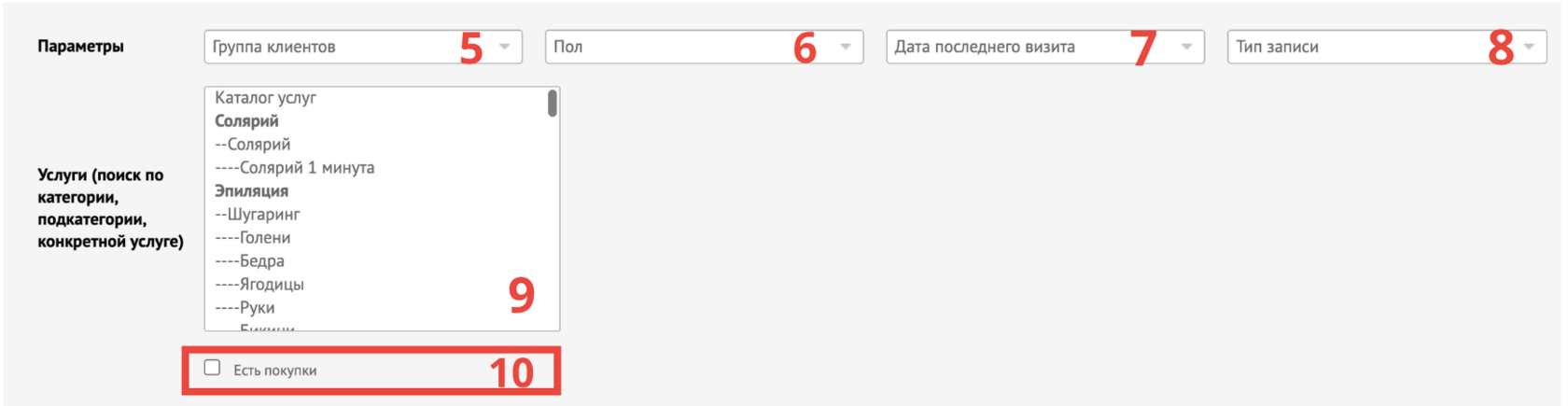
5. "Группа клиентов" - поиск по группе клиентов (группа создается самостоятельно через подраздел «Группы», подробнее) (5)
6. "Пол" - поиск клиентов по полу (Если пол указан в карточке клиента) (6)
6. "Пол" - поиск клиентов по полу (Если пол указан в карточке клиента) (6)
Не путать с фильтрами по полу услуг (мужские, женские, унисекс), доступные пока только в прошлой версии раздела. Скоро будут перенесены в новую версию раздела
7. "Дата последнего визита" - поиск по дате последнего визита по месяцам (7)
Фильтр может показать +- некоторое количество времени в связи со статусами визита
8. "Тип записи" - поиск по типу записи(8):
9. "Каталог услуг" - по категории, подкатегории, конкретной услуге (9).
Каталог состоит из трех уровней: Верхний уровень - категория, средний - подкатегория, нижний - конкретная услуга. Чем ниже выбран уровень каталога в фильтре, тем уже будет поиск, Чем выше уровень каталога выбран, тем шире будет поиск (Что такое уровни каталога можно прочитать тут).
Можно выбрать несколько параметров одновременно, поиск будет искать по принципу "и/или", то есть, клиент был на "этой И этой услуге", а также клиент был на "этой ИЛИ этой услуге", в результате Вы получите список клиентов, который был хотя бы на одном из одновременно выбранных параметров.
10. Галка "Есть покупки" - поиск клиентов, которые покупали товары (10). Может работать как с выбором интервала дат, тогда покажет клиентов, которые покупали товары в выбранный период, так и без выбора интервала дат, покажет всех клиентов, которые покупали хотя бы один товар за все время работы в Эстелинк
- Клиент записался сам через виджет онлайн записи
- Прямая - клиента записал в программу сотрудник салона
9. "Каталог услуг" - по категории, подкатегории, конкретной услуге (9).
Каталог состоит из трех уровней: Верхний уровень - категория, средний - подкатегория, нижний - конкретная услуга. Чем ниже выбран уровень каталога в фильтре, тем уже будет поиск, Чем выше уровень каталога выбран, тем шире будет поиск (Что такое уровни каталога можно прочитать тут).
Можно выбрать несколько параметров одновременно, поиск будет искать по принципу "и/или", то есть, клиент был на "этой И этой услуге", а также клиент был на "этой ИЛИ этой услуге", в результате Вы получите список клиентов, который был хотя бы на одном из одновременно выбранных параметров.
10. Галка "Есть покупки" - поиск клиентов, которые покупали товары (10). Может работать как с выбором интервала дат, тогда покажет клиентов, которые покупали товары в выбранный период, так и без выбора интервала дат, покажет всех клиентов, которые покупали хотя бы один товар за все время работы в Эстелинк
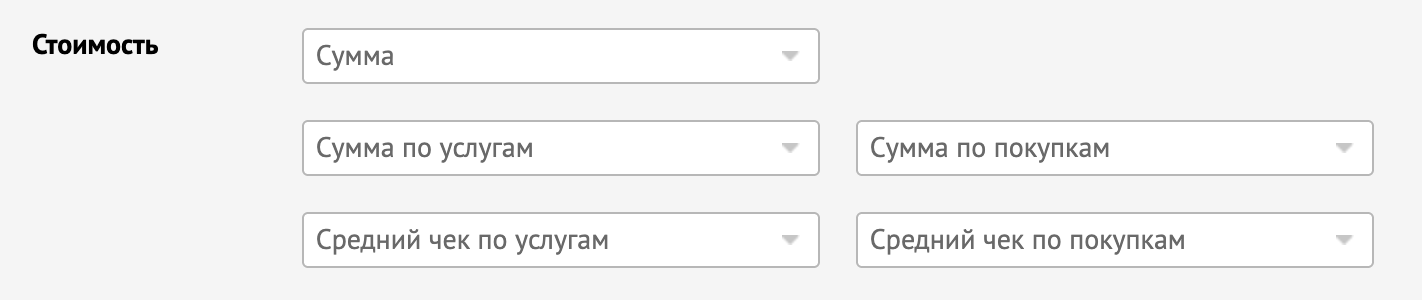
ПОИСК ПО СТОИМОСТИ (сколько потратил клиент)
- Общая потраченная сумма (Сумма)
- Сумма по услугам
- Сумма по покупкам
- Средний чек по услугам
- Средний чек по покупкам
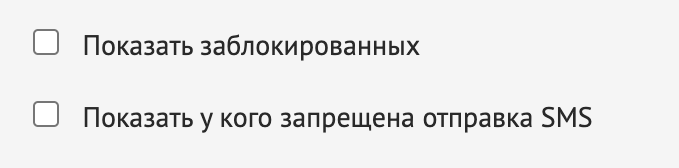
ПОИСК ЗАБЛОКИРОВАННЫХ КЛИЕНТОВ И КЛИЕНТОВ С ЗАПРЕТОМ ОТПРАВКИ УВЕДОМЛЕНИЙ
Если Вы хотите увидеть список всех заблокированных клинтов или тех клиентов, кому запрещена отправка уведомлений, Вы можете установить соответствующую галочку и нажать кнопку показать.
Если Вы хотите увидеть список всех заблокированных клинтов или тех клиентов, кому запрещена отправка уведомлений, Вы можете установить соответствующую галочку и нажать кнопку показать.
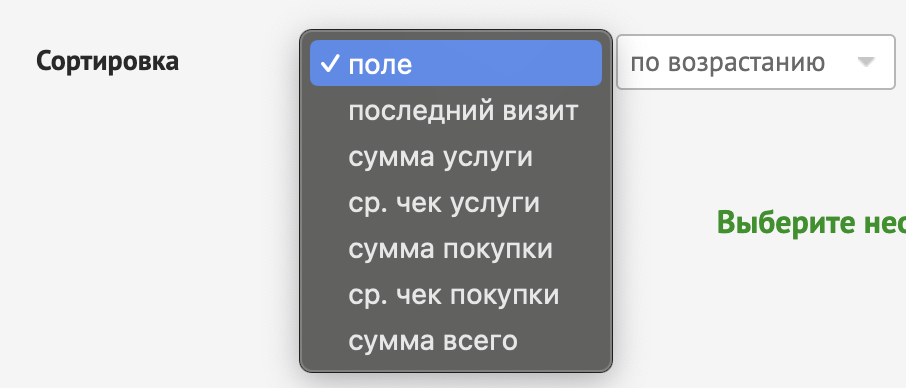
СОРТИРОВКА (списка всех клиентов или полученного списка после применения фильтров)
Весь список клиентов находящихся в базе Эстелинк Вашего салона или список клиентов полученный в результате выборки по фильтрам - по умолчанию отобразятся списком, который будет упорядочен по столбику имя 1 (в алфавитном порядке от А до Я), однако, вы можете изменить сортировку по тем параметрам, которые необходимы:
1) Категории сортировки
2) Сортировка по порядку (по возрастанию либо убыванию)
- 2 "последний визит" - сортировка по столбику дата последнего визита в отображаемом списке клиентов
- 3 "сумма услуги" - сортировка по столбику сумм, потраченных клиентом только на услуги в отображаемом списке клиентов
- 4 "ср.чек услуги" - сортировка по столбику средний чек только за услуги в отображаемом списке клиентов
- 5 "сумма покупки" - сортировка по столбику сумм, потраченных клиентом только на покупку товаров в отображаемом списке клиентов
- 6 "ср.чек покупки" - сортировка по столбику средний чек только за покупку товаров в отображаемом списке клиентов
- 7 "сумма всего" - сортировка по столбику общая оставленная сумма в салоне и за услуги и за покупку товаров в отображаемом списке клиентов
2) Сортировка по порядку (по возрастанию либо убыванию)
ВАЖНО! Дополнительно к примененному параметру сортировки по конкретному столбику Вы можете выбрать в каком порядке отобразить список "По возрастанию" - от меньшего значения к большему, "По убыванию" - от большего значения к меньшему.
СПИСОК КЛИЕНТОВ
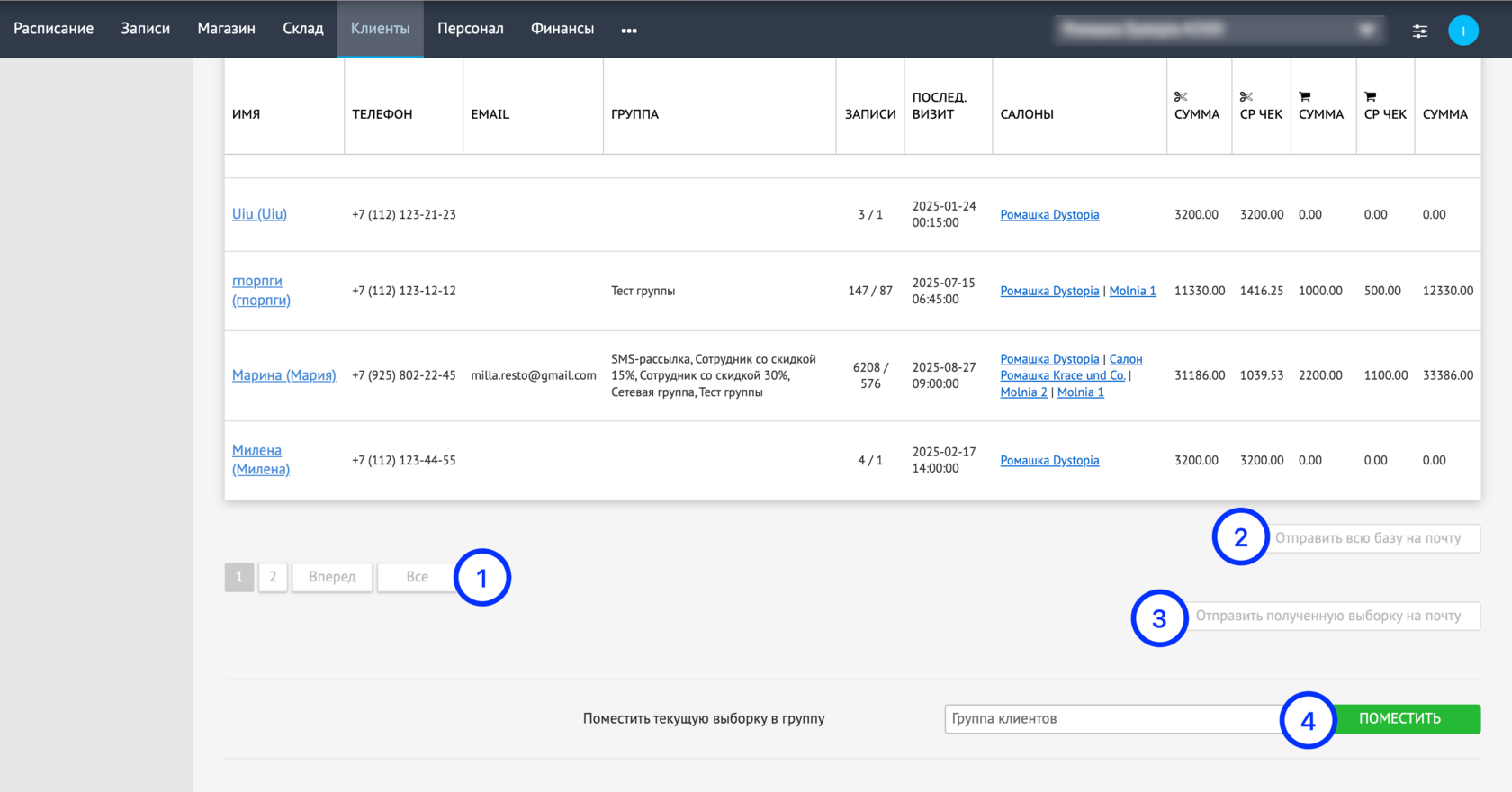
Список клиентов отображает в себе данные о всех клиентах, попавших в программу Эстелинк.
Если не применять фильтры и при входе в данный раздел сразу нажать кнопку "Показать" Вы получите список всех клиентов, которые есть внесены в программу Эстелинк и над столбиком имя увидите их количество.
Если применить фильтры и/или сортировку и нажать кнопку "Показать" Вы получите список клиентов с учетом заданных Вами параметров и над столбиком будет также их количество
Помимо этого у Вас появятся дополнительные функциональные кнопки:
Если не применять фильтры и при входе в данный раздел сразу нажать кнопку "Показать" Вы получите список всех клиентов, которые есть внесены в программу Эстелинк и над столбиком имя увидите их количество.
Если применить фильтры и/или сортировку и нажать кнопку "Показать" Вы получите список клиентов с учетом заданных Вами параметров и над столбиком будет также их количество
Помимо этого у Вас появятся дополнительные функциональные кнопки:
- 1 "1,2... Вперед, Все" - переключение между страницами или возможность отобразить весь список на одной странице
- 2 "Отправить всю базу на почту" - отправить файл эксель со всей клиентской базой на почту указанную при подключении к нашей программе. Уточнить указанную почту или заменить ее на новую Вы можете обратившись в техническую поддержку
- 3 "Отправить полученную выборку на почту" - отправить файл эксель с полученным результатом на почту указанную при подключении к нашей программе. Уточнить указанную почту или заменить ее на новую Вы можете обратившись в техническую поддержку
- 4 "Переместить текущую выборку в группу" - возможность поместить выборку клиентов в группу для дальнейшей фильтрации по группе или для массовых рассылок, прозвонов клиентов определенной группы (группа создается самостоятельно через подраздел «Группы»
