Номер технической поддержки
 Главная
Карточка сотрудника. Условия оплаты
Видеоинструкция: НУЖНО ВСТАВИТЬ ССЫЛКУ НА ВИДЕО ЭСТЕЛИНК Карточка сотрудника. Условия оплаты
ОБЩАЯ ИНФОРМАЦИЯ
Для автоматического расчета заработной платы сотруднику необходимо настроить его условия оплаты (процент от стоимости оказанных услуг, продаж товаров, сертификатов и т.д.).
Зайдите в раздел «Персонал» – «Кадры»– «Список сотрудников», выберите сотрудника и, кликнув на него, перейдите в его карточку. Выберите подраздел «Условия оплаты». Либо создайте шаблон заработной платы в разделе «Персонал» – «Зарплаты» –«Шаблоны ЗП»
Для автоматического расчета заработной платы сотруднику необходимо настроить его условия оплаты (процент от стоимости оказанных услуг, продаж товаров, сертификатов и т.д.).
Зайдите в раздел «Персонал» – «Кадры»– «Список сотрудников», выберите сотрудника и, кликнув на него, перейдите в его карточку. Выберите подраздел «Условия оплаты». Либо создайте шаблон заработной платы в разделе «Персонал» – «Зарплаты» –«Шаблоны ЗП»
ПРИМЕНИТЬ ОБЩИЕ УСЛОВИЯ ИЗ ШАБЛОНА
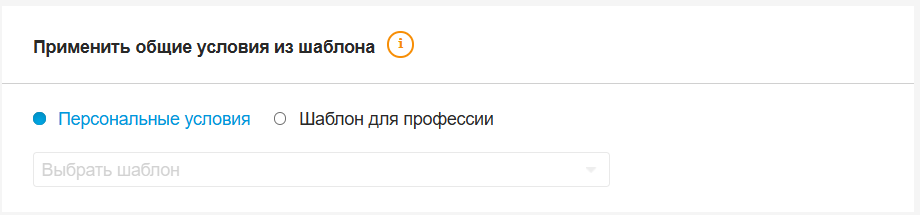
При первичной настройке условий оплаты, по умолчанию активны «Персональные условия» (те что настраиваются в данный момент времени). Если же у Вас настроены шаблоны заработной платы, то поставьте отметку на пункте «Шаблон для профессии». О шаблонах: ссылка (НУЖНО ВСТАВИТЬ ССЫЛКУ НА Шаблоны заработной платы)
ПРИМЕНИТЬ ИНДИВИДУАЛЬНЫЕ УСЛОВИЯ
ПЕРИОД ДЕЙСТВИЯ
ПЕРИОД ДЕЙСТВИЯ
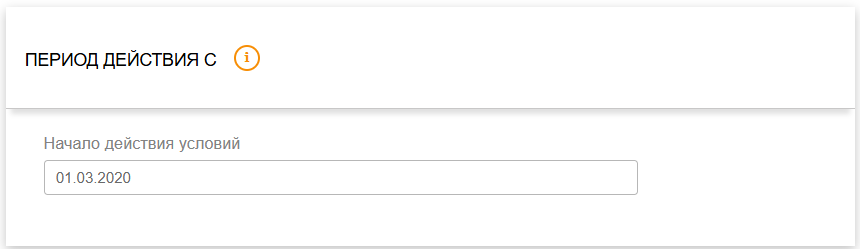
Период действия условий учитывается с начала календарного месяца (в котором была создана карточка сотрудника). При желании, период действия можно изменить на более ранний, например при занесении визитов или продаж прошедшим месяцем.
СТАВКА ЗА МЕСЯЦ
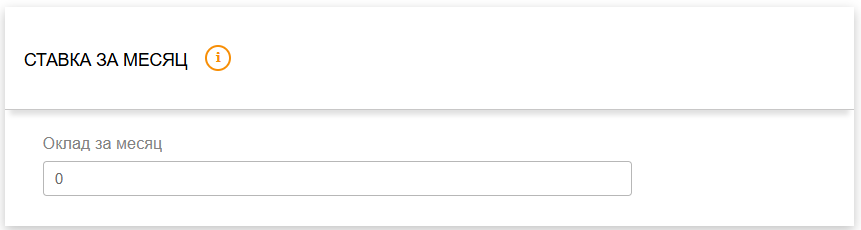
Вы можете указать оклад за месяц.
Ставка за месяц удобна при использовании графика работы по дням недели, т.е. стабильном графике с фиксированным количеством выходных дней. В таких условиях табель учета рабочего времени работника закрывается независимо от того, сколько часов было отработано сотрудником по факту: отработав месячную норму, он зарабатывает свою ставку.
Ставка за месяц удобна при использовании графика работы по дням недели, т.е. стабильном графике с фиксированным количеством выходных дней. В таких условиях табель учета рабочего времени работника закрывается независимо от того, сколько часов было отработано сотрудником по факту: отработав месячную норму, он зарабатывает свою ставку.
СТАВКА ЗА ДЕНЬ
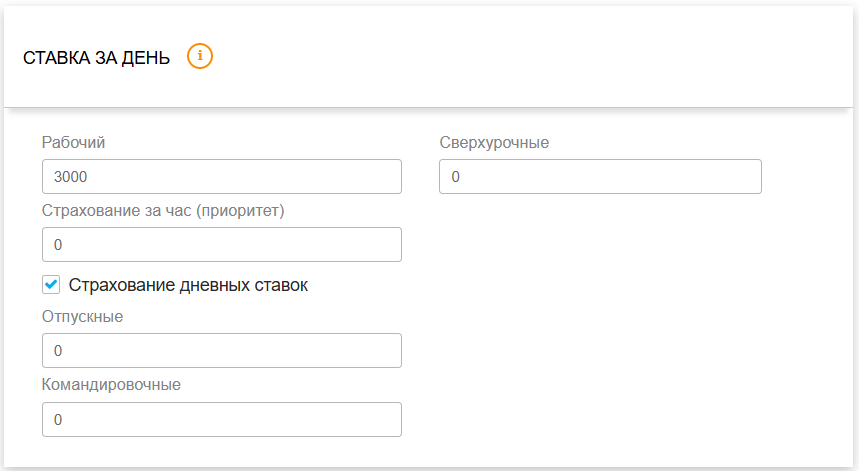
Вы можете указать оклад за один рабочий, сверхурочный, командировочный, отпускной день или замену.
Если оклад за день подразумевает сумму с копейками, то введите число через точку, например 1500.50
Дневные тарифные ставки применяются, когда работа выполняется в течение дня, при этом количество рабочих часов в каждом таком дне одинаковое, но отличается от обычной нормы, установленной ТК РФ. То есть, в расчетах дневные тарифные ставки используются, если количество дней фактической явки на работу в течение недели отличается от 5.
Чтобы включить страхование дневных ставок, надо поставить галку “Страхование дневных ставок” и указать ставку за день. В этом случае сотруднику начисляют либо дневную ставку, либо бонус от услуг и продаж, большую из этих сумм. Также можно указать страховую ставку за час.
Если оклад за день подразумевает сумму с копейками, то введите число через точку, например 1500.50
Дневные тарифные ставки применяются, когда работа выполняется в течение дня, при этом количество рабочих часов в каждом таком дне одинаковое, но отличается от обычной нормы, установленной ТК РФ. То есть, в расчетах дневные тарифные ставки используются, если количество дней фактической явки на работу в течение недели отличается от 5.
Чтобы включить страхование дневных ставок, надо поставить галку “Страхование дневных ставок” и указать ставку за день. В этом случае сотруднику начисляют либо дневную ставку, либо бонус от услуг и продаж, большую из этих сумм. Также можно указать страховую ставку за час.
СТАВКА ЗА ЧАС
В дополнение к ставкам за различные типы рабочих дней, Вы можете установить почасовую оплату, например если сотрудник находится на рабочем месте только на время оказания услуг.
Если оклад за час подразумевает сумму с копейками, то введите число через точку, например 150.50
В дополнение к ставкам за различные типы рабочих дней, Вы можете установить почасовую оплату, например если сотрудник находится на рабочем месте только на время оказания услуг.
Если оклад за час подразумевает сумму с копейками, то введите число через точку, например 150.50
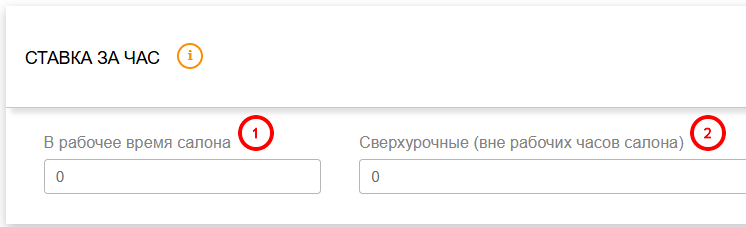
Заполните стоимость почасовой ставки:
1. Основная стоимость часа в рабочее время.
2. Сверхурочная стоимость часа в нерабочее время (например, стоимость часа няни, охранника и т.д.).
1. Основная стоимость часа в рабочее время.
2. Сверхурочная стоимость часа в нерабочее время (например, стоимость часа няни, охранника и т.д.).
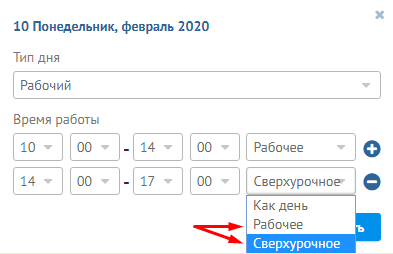
При выставлении рабочих часов в общем графике работы, Вы можете выбрать по какому условию будет работать сотрудник:
1. Ставка за день
2. Ставка за рабочий час
3. Ставка за сверхурочный час
1. Ставка за день
2. Ставка за рабочий час
3. Ставка за сверхурочный час
УСЛУГИ

Если поставить галку, то выполнение плана будет считаться вне зависимости от того, что именно продавал мастер – услуги или продажи, план будет считаться за общую сумму услуг и продаж.
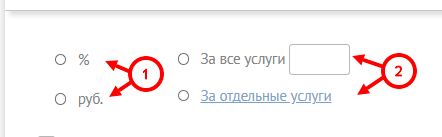
- Бонус за услуги может быть начислен в процентах или фиксированной суммой.
- Бонус может быть единым на все услуги, либо разным за отдельные услуги.
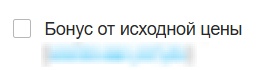
Если поставить галку, то при расчёте бонуса сотрудника не будут учитываться скидки и наценка при оказании услуг.
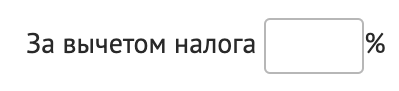
ВАЖНО! ПРОЧИТАЙТЕ!!!!!
В связи с тем, что многие салоны теперь вынуждены платить УСН и НДС, то возникает необходимость высчитывания суммы услуги без налогов, от которой нужно заплатить % мастеру.
❗️Внимание ❗️
Для этого нужно сумму с налогом поделить на на 1,11
⛔️ Ни в коем случае не вычитать 11%
Пример:
- Услуга стоит без налога - 100 рублей
- Налог - 11% (возьмем самый распространенный сейчас вариант)
- Услуга вместе с налогом 100 рублей + 11% = 111 рублей
Но:
- 11% от 100 рублей - это не тоже самое, что 11% от 111 рублей.
- 11% от 100 рублей = 11 рублей
- 11% от 111 рублей = 12.21 рублей
Поэтому Вы должны:Если Вы от 111 рублей вычтите 11% то получите 98,79, что как мы знаем - изначально не верно
- 111 рублей/1.11 = 100
Но на самом деле эти два налога вычитаются не из общей сумма.
Сначала вычитаемая НДС-5% и потом УСН-6%
Поэтому делить нужно не на 1,11 а на 1.113
Если у Вас изменились цены, к которым Вы добавили НДС, но хотите рассчитывать сотрудников по первоначальной цене, которая до НДС, то Вы можете указать процент налога.
Например, услуга стоила 11250р + 20% НДС (2250р) = 13500р установленная стоимость для клиента. При установленной данной настройке ЗП посчитается от 11250р, несмотря на то, что клиент заплатил 13500р
В мобильной версии мастер будет видеть сумму за вычетом налога
Например, услуга стоила 11250р + 20% НДС (2250р) = 13500р установленная стоимость для клиента. При установленной данной настройке ЗП посчитается от 11250р, несмотря на то, что клиент заплатил 13500р
В мобильной версии мастер будет видеть сумму за вычетом налога

Если поставить галку, то при расчёте бонуса сотрудника будет учитываться вычет себестоимости расходных материалов от суммы оказанных услуг.
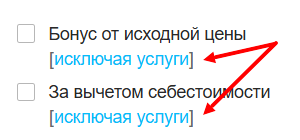
Если поставить галку напротив одной из услуг, то она не будет подчиняться условию «Бонус от исходной цены» или «За вычетом себестоимости».
Данный функционал также работает в обратном порядке.
Если не включено условие «Бонус от исходной цены», но поставить галку напротив одной из услуг, то для данной услуги бонус будет от исходной цены. Аналогично для условия «За вычетом себестоимости».

Если поставить галку, то, при установке клиентской скидки в визите, бонус сотруднику будет считаться от исходной цены (т.е. от той цены, что прописана в каталоге услуг на данную услугу).

Данная галка ставится вместе с предыдущей. Если ее поставить, то, при установке клиентской скидки в визите, бонус сотруднику будет считаться от цены установленной вручную. Не будет учитываться скидка установленная в поле “Скидка клиента“
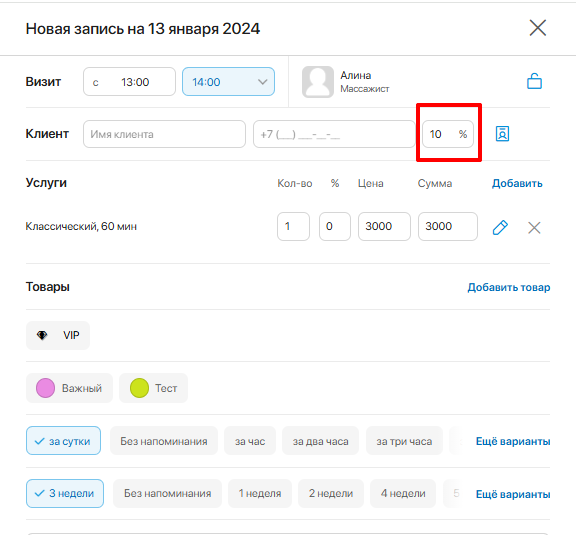

В данном списке указывается соответствующий бонус, который получит сотрудник, при оказании услуги клиентам из определенной группы.

В данном поле указывается максимальная скидка, которая учитывается при расчете бонуса для сотрудника.
Если сотрудники получают бонус от фактической оплаченной клиентом суммы при применении скидок и необходимо учитывать скидку не более определенного процента, то ставим этот % в данном поле. Например, мастер получает от услуг 30%, учитывать скидку клиенту, но не более чем 40%
Тогда:
- Услуга стоит 1000р, скидки нет, мастер получил 300р (1000*30%)
- Услуга стоит 1000р, скидка 20%, мастер получил 240р (1000-20%=800. 800*30%=240)
- Услуга стоит 1000р, скидка 50%, мастер получил 180р (1000-40%=600. 600*30%=180)
Если сотрудники получают бонус от фактической оплаченной клиентом суммы при применении скидок и необходимо учитывать скидку не более определенного процента, то ставим этот % в данном поле. Например, мастер получает от услуг 30%, учитывать скидку клиенту, но не более чем 40%
Тогда:
- Услуга стоит 1000р, скидки нет, мастер получил 300р (1000*30%)
- Услуга стоит 1000р, скидка 20%, мастер получил 240р (1000-20%=800. 800*30%=240)
- Услуга стоит 1000р, скидка 50%, мастер получил 180р (1000-40%=600. 600*30%=180)
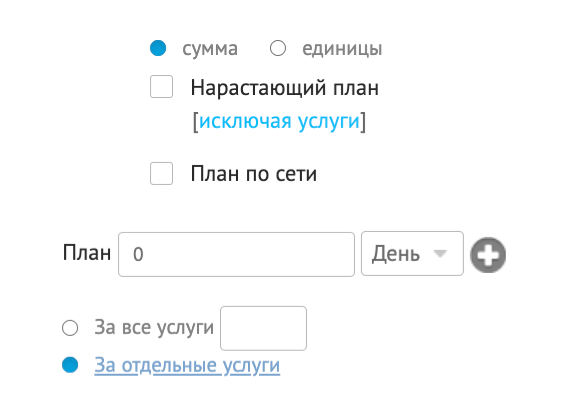
- План может быть на денежную сумму или на количество оказанных услуг.
- План может быть выставлен на день или месяц.
- Планов может быть несколько.
Обычный план – это изменение бонуса для всех оказанных услуг за период при выполнении плана.
Нарастающий план – это изменение бонуса по мере выполнения плана.
Исключая услуги - если в списке поставить галку напротив одной из услуг, то она не будет учитываться при подсчете плана.
План по сети – поставьте галку, если ваш сотрудник работает в нескольких филиалах и план должен суммироваться исходя из выручек в каждом салоне.
БОНУСЫ ЗА УСЛУГИ НА СВЕРХУРОЧНЫХ
Настраивается аналогично бонусам за Услуги.
Поставьте галку в чекбоксе «Бонусы за услуги на сверхурочных» и настройте особые условия оплаты для данного типа рабочего дня.
Убедитесь, что в графике работы сотрудника выбран тип дня «Сверхурочный».
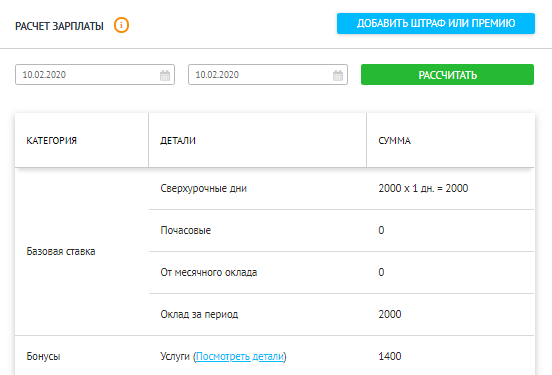
В расчете начислений будет указана базовая ставка за сверхурочный день, а также особый процент за оказанные услуги.
Убедитесь, что в графике работы сотрудника выбран тип дня «Сверхурочный».
В расчете начислений будет указана базовая ставка за сверхурочный день, а также особый процент за оказанные услуги.