
Номер технической поддержки
 Главная
Карточка сотрудника. График
Видеоинструкция: НУЖНО ВСТАВИТЬ ССЫЛКУ НА ВИДЕО ЭСТЕЛИНК 4 Шага для начала работы | ШАГ 3. ГРАФИК РАБОТЫ
График занятости сотрудника можно занести тремя способами:
По окончанию настройки рабочего графика, внизу календаря будет доступна статистика за месяц по каждому типу дня.
- По дням недели,
- День через день,
- В режиме свободного графика.
По окончанию настройки рабочего графика, внизу календаря будет доступна статистика за месяц по каждому типу дня.

Зайдите в раздел «Персонал» - «Кадры» - «Список сотрудников».
Выберите сотрудника из списка и зайдите в его карточку, нажав на его имя
Выберите подраздел «График работы» и укажите один из 3-х режимов работы мастера.
Выберите сотрудника из списка и зайдите в его карточку, нажав на его имя
Выберите подраздел «График работы» и укажите один из 3-х режимов работы мастера.
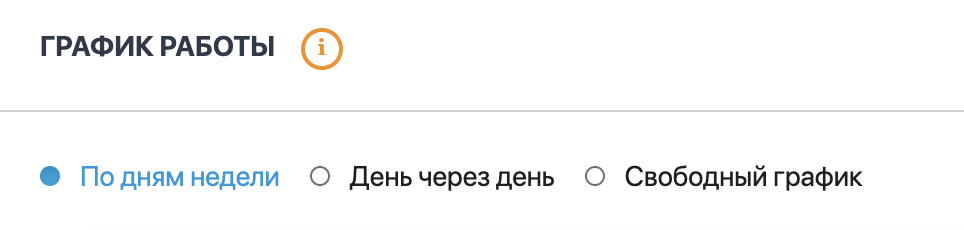
1. ПО ДНЯМ НЕДЕЛИ
Это фиксированный график, когда сотрудник работает строго по дням недели (например с понедельника по пятницу).
1. Укажите в какие дни недели и в какой период времени работает сотрудник, дополнительно, Вы можете разбить день на несколько временных периодов, для этого нажмите на “+”. После установки рабочих дней, нажмите на кнопку «Сохранить».
Это фиксированный график, когда сотрудник работает строго по дням недели (например с понедельника по пятницу).
1. Укажите в какие дни недели и в какой период времени работает сотрудник, дополнительно, Вы можете разбить день на несколько временных периодов, для этого нажмите на “+”. После установки рабочих дней, нажмите на кнопку «Сохранить».
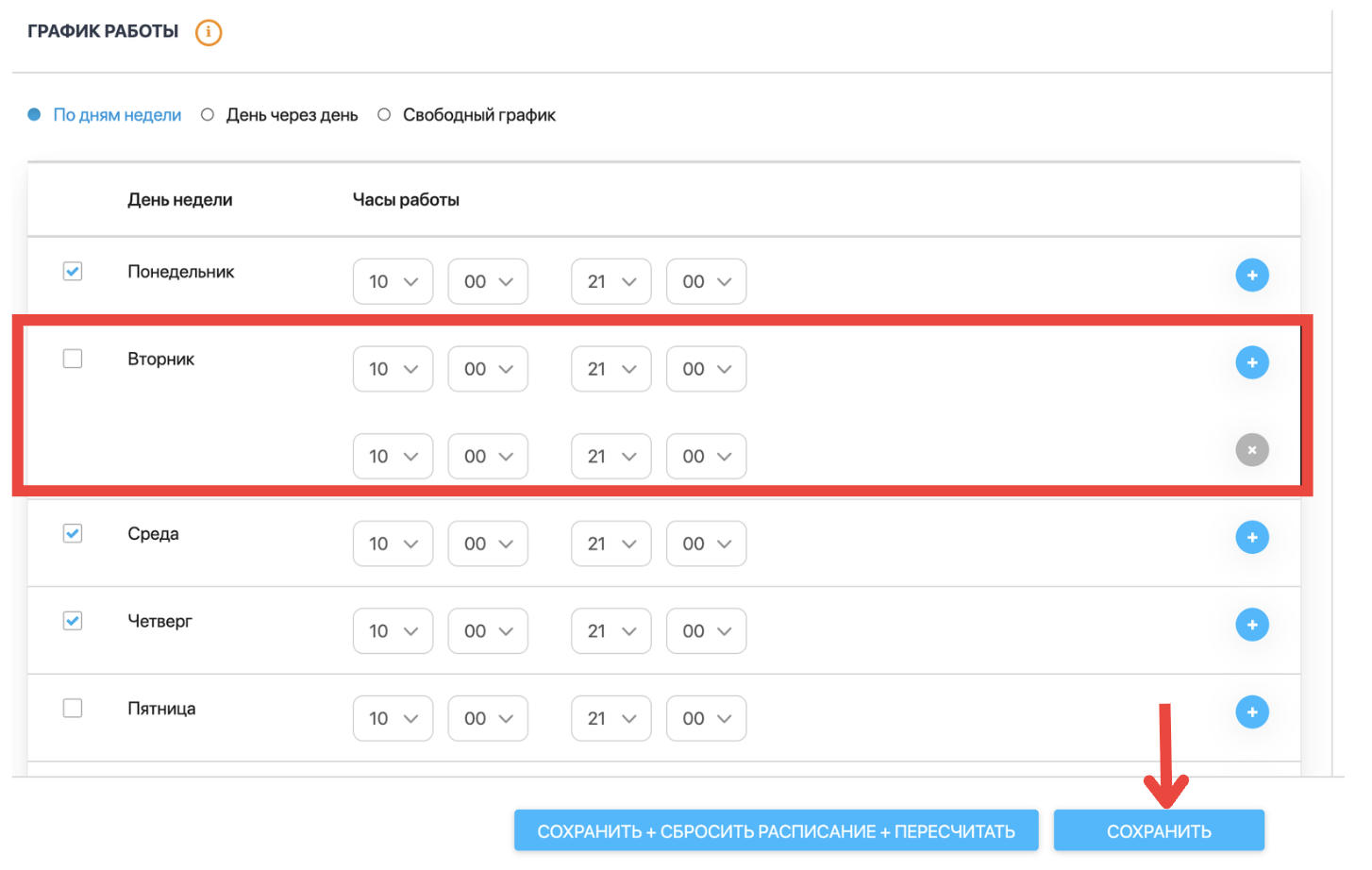
2. Автоматический расчёт расписания:

Расписание будет выставлено автоматически на 6 месяцев вперед.
По окончании рабочего дня в графике сотрудника будет прибавляться один день в будущее взамен прошедшему. Таким образом расписание рабочих дней сотрудника будет всегда рассчитано на следующие 6 месяцев вперед.
Нажмите на кнопку «Сохранить».
3. Ручной расчёт расписания:
По окончании рабочего дня в графике сотрудника будет прибавляться один день в будущее взамен прошедшему. Таким образом расписание рабочих дней сотрудника будет всегда рассчитано на следующие 6 месяцев вперед.
Нажмите на кнопку «Сохранить».
3. Ручной расчёт расписания:

Расписание будет выставлено только для указанного периода дат.
Нажмите на кнопку «Выбрать период», укажите интервал дат, например месяц, и нажмите на «Рассчитать».
Нажмите на кнопку «Выбрать период», укажите интервал дат, например месяц, и нажмите на «Рассчитать».
2. ДЕНЬ ЧЕРЕЗ ДЕНЬ
Это «плавающий» график работы, когда сотрудник работает посменно (например 2/2, 4/1 и т.д.).
1. Укажите периодичность сменного графика работы сотрудника и с какой даты должен пойти отсчёт.
2. Выберите время работы сотрудника:
Это «плавающий» график работы, когда сотрудник работает посменно (например 2/2, 4/1 и т.д.).
1. Укажите периодичность сменного графика работы сотрудника и с какой даты должен пойти отсчёт.
2. Выберите время работы сотрудника:
- Как у салона – рабочий день сотрудника равен времени работы салона (можно изменить в настройках).
- Как указано – установите нужный интервал времени.
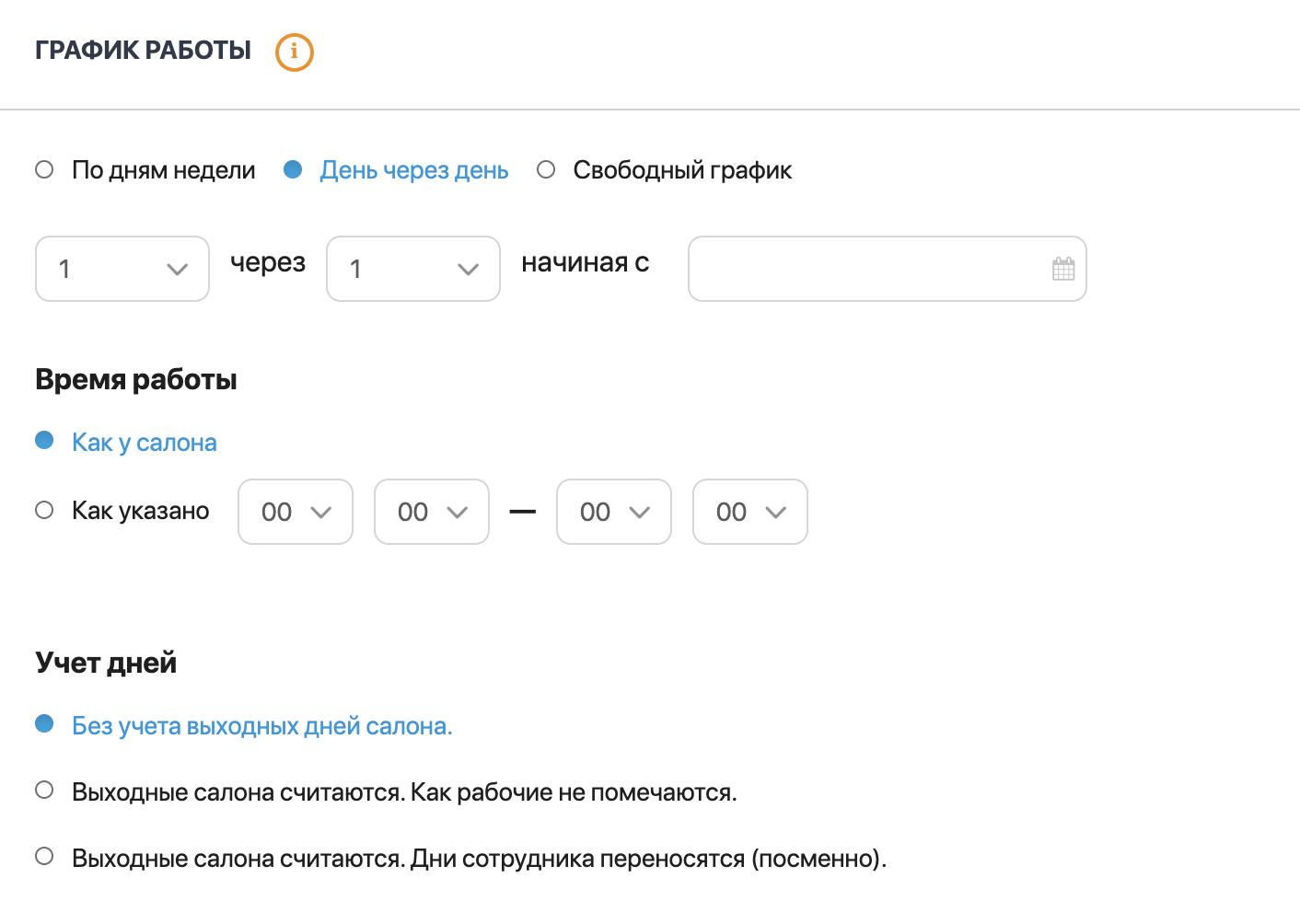
3. Учет нерабочих дней салона в графике работы сотрудника.
Без учета выходных дней салона – «плавающий» график работы будет выставлен согласно заданным настройкам.
НАПРИМЕР: график работы 2/2. Не смотря на то, что по понедельникам салон не работает, в расписании сотрудника будет выставлена чередование рабочих дней и выходных, а именно 2 через 2. Однако, записаться на нерабочие дни салона будет невозможно.
Без учета выходных дней салона – «плавающий» график работы будет выставлен согласно заданным настройкам.
НАПРИМЕР: график работы 2/2. Не смотря на то, что по понедельникам салон не работает, в расписании сотрудника будет выставлена чередование рабочих дней и выходных, а именно 2 через 2. Однако, записаться на нерабочие дни салона будет невозможно.
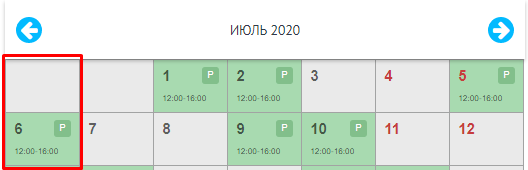
Выходные салона считаются. Как рабочие не помечаются – нерабочие дни салона будут также нерабочими днями и у сотрудника, но чередование рабочих дней и выходных сохранится (т.е. выходных дней будет больше).
НАПРИМЕР: график работы 2/2. Количество рабочих дней чередуется с количеством нерабочих, но понедельник – нерабочий день салона, в графике сотрудника этот день также будет являться выходным
НАПРИМЕР: график работы 2/2. Количество рабочих дней чередуется с количеством нерабочих, но понедельник – нерабочий день салона, в графике сотрудника этот день также будет являться выходным
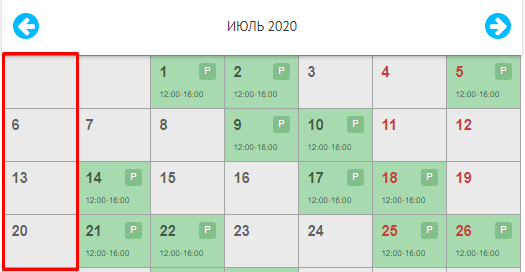
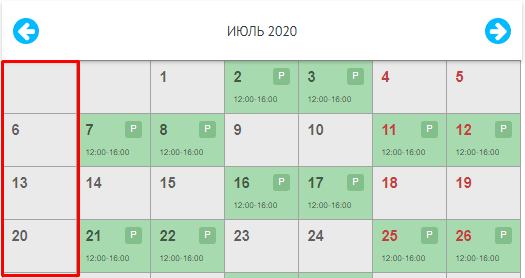
Выходные салона считаются. Дни сотрудника переносятся (посменно) – нерабочие дни салона будут также нерабочими днями и у сотрудника, чередование рабочих и выходных дней будет происходить без учета выходного дня.
НАПРИМЕР: график работы 2/2. Количество рабочих дней чередуется с количеством нерабочих. При расчете графика работы «День через день» выходной день (понедельник) учитываться не будет.
НАПРИМЕР: график работы 2/2. Количество рабочих дней чередуется с количеством нерабочих. При расчете графика работы «День через день» выходной день (понедельник) учитываться не будет.
ВАЖНО! После настройки периодичности рабочих и выходных дней, времени работы и учета нерабочих дней салона нажмите на кнопку «Сохранить». После этого переходите к Расчету расписания.
4. РАСЧЕТ РАСПИСАНИЯ:
Автоматический расчёт расписания:
Автоматический расчёт расписания:
Расписание будет выставлено автоматически на 6 месяцев вперед.
По окончании рабочего дня в графике сотрудника будет прибавляться один день в будущее взамен прошедшему. Таким образом расписание рабочих дней сотрудника будет всегда рассчитано на следующие 6 месяцев вперед.
Нажмите на кнопку «Сохранить».
Ручной расчёт расписания:
По окончании рабочего дня в графике сотрудника будет прибавляться один день в будущее взамен прошедшему. Таким образом расписание рабочих дней сотрудника будет всегда рассчитано на следующие 6 месяцев вперед.
Нажмите на кнопку «Сохранить».
Ручной расчёт расписания:
Расписание будет выставлено только для указанного периода дат.
Нажмите на кнопку «Выбрать период», укажите интервал дат, например месяц, и нажмите на «Рассчитать».
Нажмите на кнопку «Выбрать период», укажите интервал дат, например месяц, и нажмите на «Рассчитать».
3. СВОБОДНЫЙ ГРАФИК
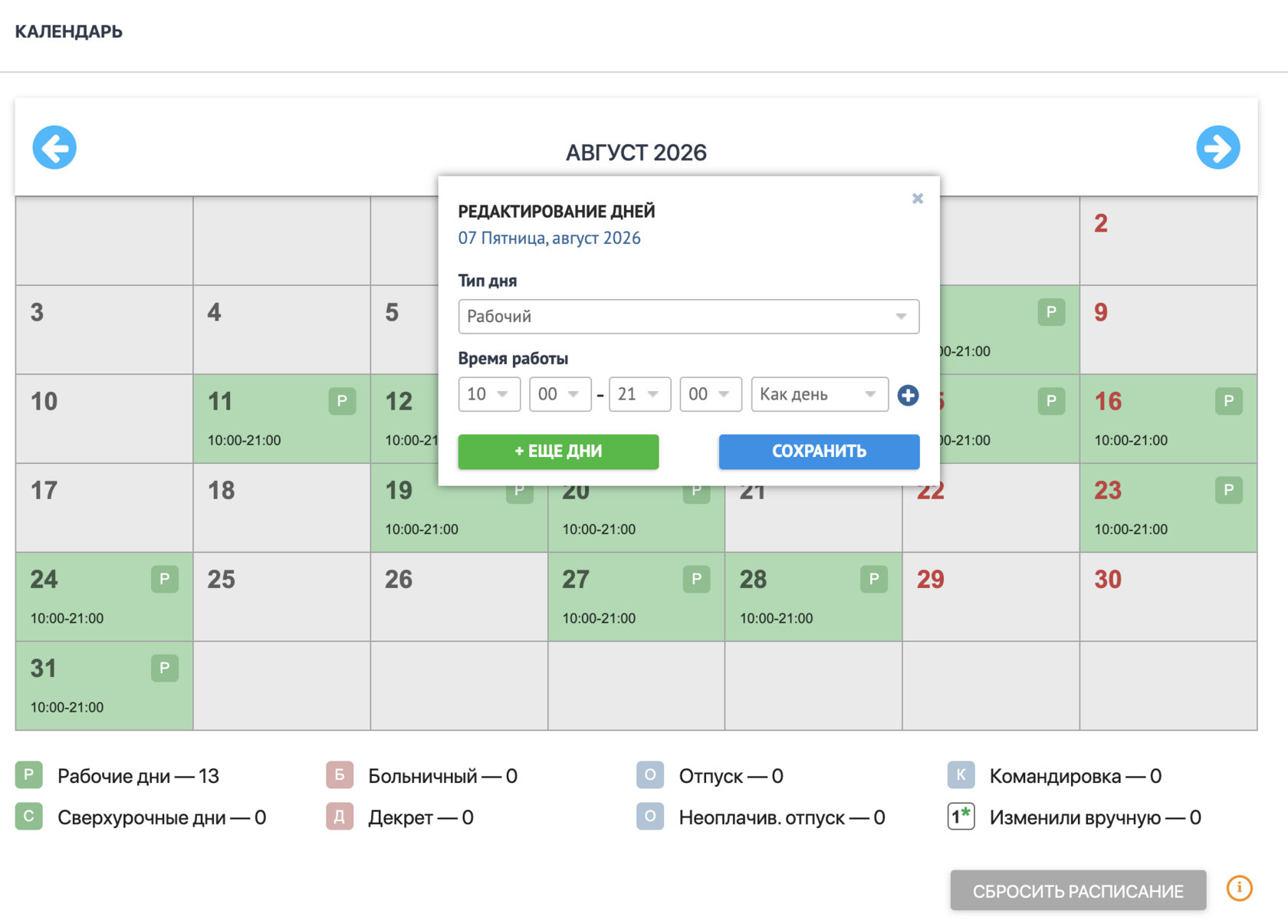
Это свободный график работы, когда сотрудник выходит непредсказуемо.
1. Нажмите на ячейку с предполагаемым рабочим днём, укажите один из типов дня:
1. Нажмите на ячейку с предполагаемым рабочим днём, укажите один из типов дня:
- «Не рабочий»
- «Рабочий»
- «Сверхурочные»
- «Командировка»
- «Больничный»
- «Отпуск»
- «Не оплачиваемый отпуск»
- «Декрет»
2. Отметьте временной период или интервал дат.
3. Нажмите на кнопку «Сохранить».
3. Нажмите на кнопку «Сохранить».
Необходимо помнить, что построение рабочего графика должно быть поэтапным, например мастер работает в одном месяце по дням недели, а потом переходит на другой режим графика, следовательно изменения должны выстраиваться по нарастающей. Если выставлен режим «По дням недели» (например в мае), то режим «День через день» должен начинаться в другой диапазон дат (например июнь), однако, в режиме «Свободный график» можно изменить тип дня с рабочего на не рабочий (если мастер заболел).
При частой корректировке графика работы между режимами «По дням недели», «День через день», «Свободный график» может возникнуть наслоение разных режимов друг на друга, и расписание мастера может отображаться не корректно. Для решения возникшей ситуации с графиком, в любом из режимов работы, Вы можете нажать на кнопку “Сбросить расписание”.
В результате у Вас сбросится весь график начиная с текущего дня, за исключением тех дней, на которые существуют записи клиентов, после чего Вам нужно поэтапно выстроить рабочий график мастера по нарастающей, заполняя данные от начала и до конца выбранного интервала дат.
