Номер технической поддержки
 Главная
Карточка сотрудника. Профиль
ЧТО ЭТО ТАКОЕ?
Карточка сотрудника - это анкета, которая содержит в себе всю информацию о сотруднике. Информация составляет из себя набор информации согласно полям, которые Вы заполните внутри нее.
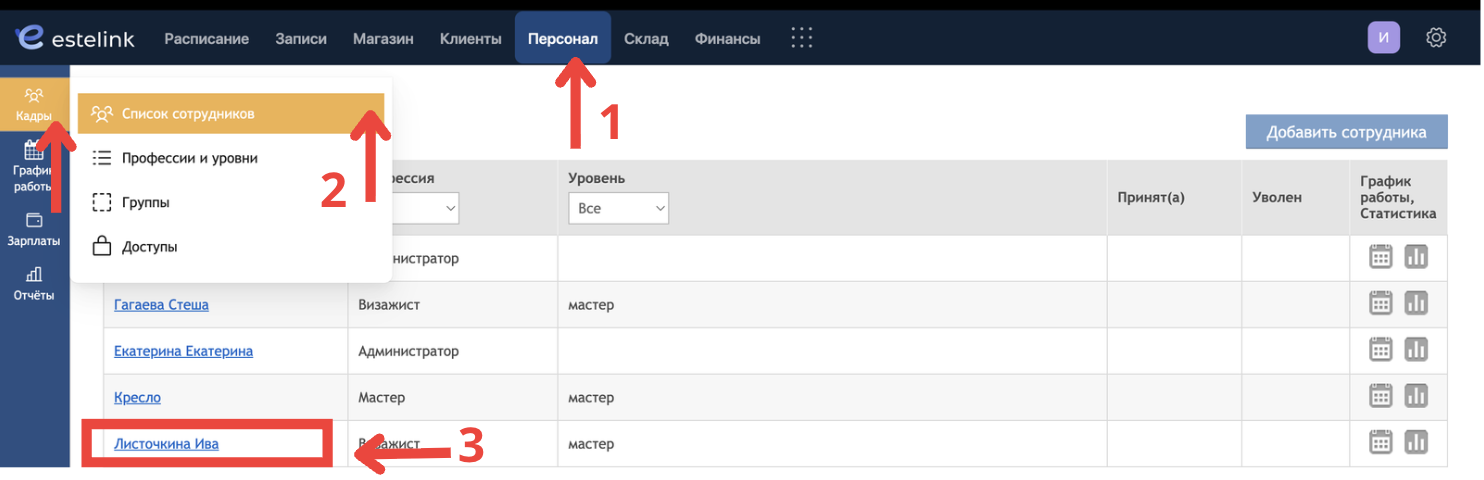
КАК ПОПАСТЬ В КАРТОЧКУ СОТРУДНИКА?
- Перейдите в раздел "Персонал"
- Перейдите в подраздел "Кадры", затем "Список сотрудников"
- Нажмите на имя необходимого сотрудника
ПОДРОБНЕЕ О КАРТОЧКЕ СОТРУДНИКА
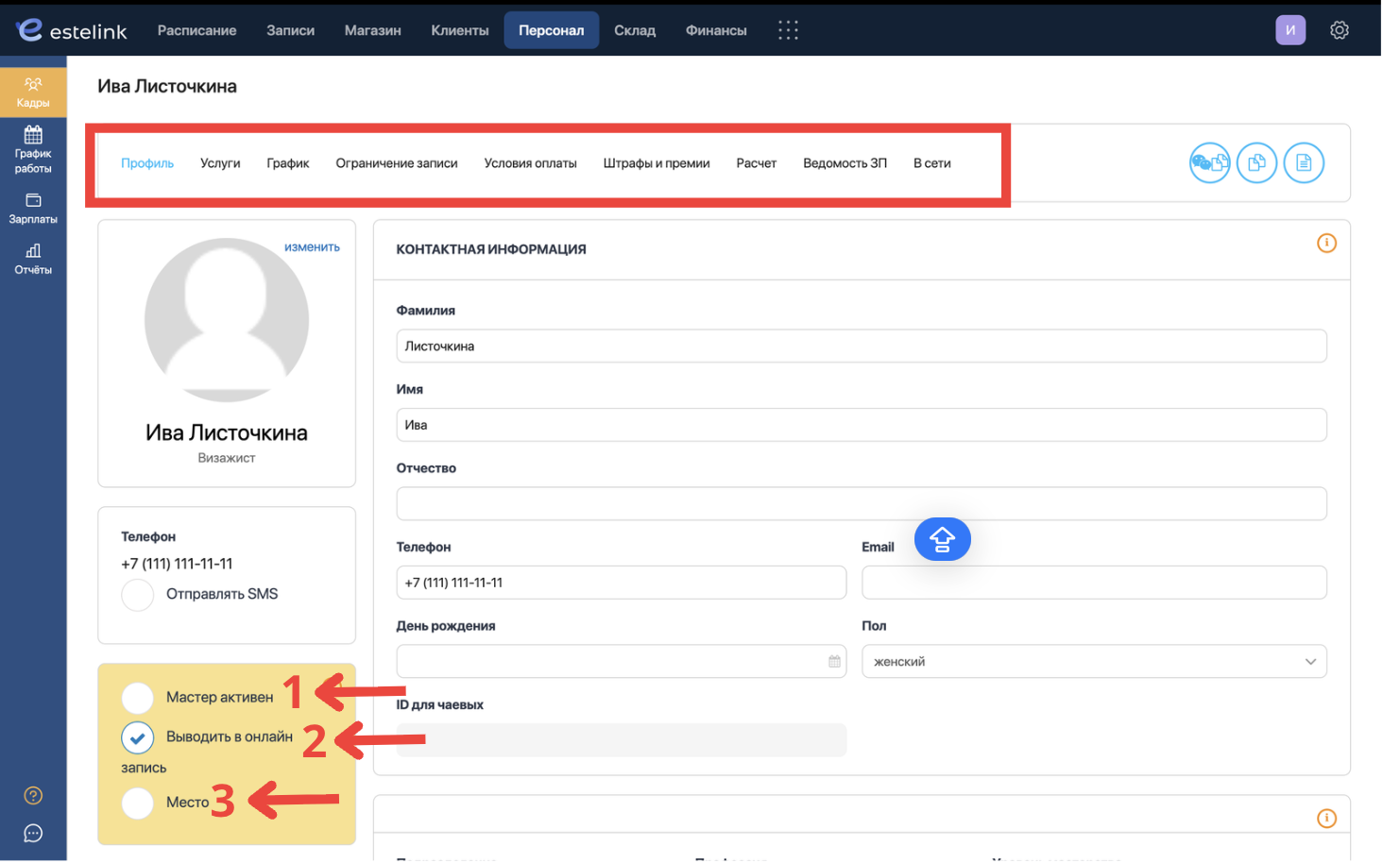
В открывшейся карточке есть 9 вкладок. Переходя в каждую, Вы увидите ту или иную информацию,об этом ниже
ЧТО ЗА ГАЛКИ ПОД ФОТО?
В открывшейся карточке есть 9 вкладок. Переходя в каждую, Вы увидите ту или иную информацию,об этом ниже
ЧТО ЗА ГАЛКИ ПОД ФОТО?
- "Мастер активен" - если стоит, то мастер считается активным, если не стоит, то не считается активным
- "Выводить в онлайн запись" - если стоит, сотрудника видно в онлайн записи, если не стоит, то не видно в онлайн записи
- "Место" - если это обычный сотрудник, то не надо эту галку ставить. Ее ставят только к неживым предметам: кресло, место, кабинет, лист ожидания и т.п. Если это обычный мастер - НЕ СТАВЬТЕ ГАЛКУ
ВКЛАДКА "ПРОФИЛЬ"
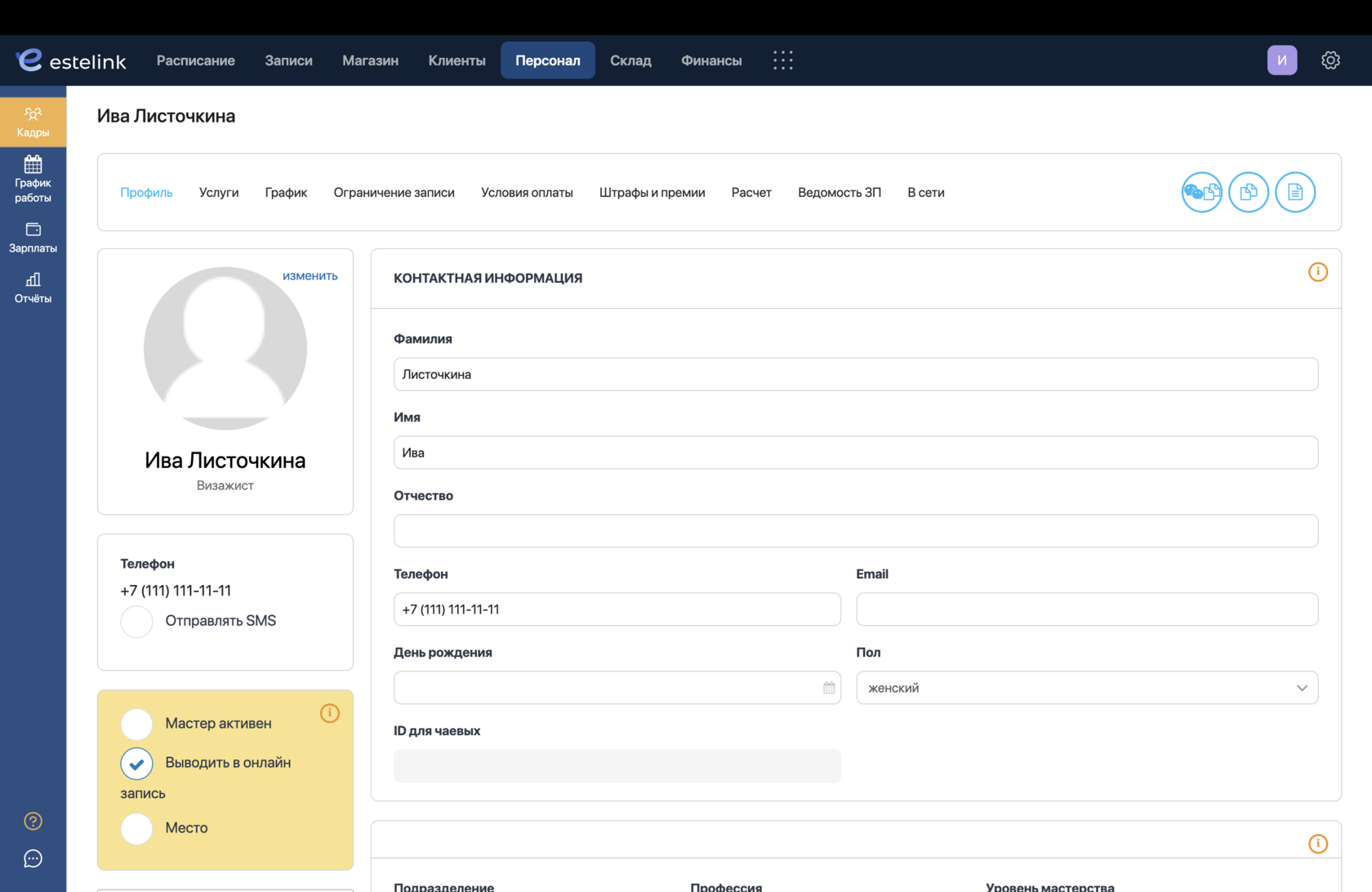
Во вкладке профиль Вы можете:
Во вкладке профиль Вы можете:
- Загрузить фото, нажав "Изменить" возле окошка с предполагаемым фото (фото будет выводится в онлайн- записи. То есть, клиенты будут его видеть)
- Указать ФИО
- Телефон (указывая его можно поставить галку "отправлять "СМС"", если используете функции отправки уведомлений, они будут уходить)
- Еmail (указывая его, будут уходить уведомления на e-mail, которые предусмотрены)
- День рождения
- Пол
- ID для чаевых (для включения должна быть приобретена лицензия №56).
Во вкладке профиль Вам необходимо ОБЯЗАТЕЛЬНО указать подразделение, профессию, уровень мастерства.
Обязательные поля:
- Имя
- Подразделение (если это мастер и должен выводиться в расписании, то ставьте "Мастер", если это административный персонал и не должен выводиться в расписании, то ставьте "Администрация")
- Профессия (должность сотрудника)
- Уровень мастерства (для мастеров обязательно, для административного персонала не надо указывать)
Также Вы можете заполнить ссылку на инстаграм (будет выводится в онлайн записи), о сотруднике (будет выводится в онлайн записи). Дату приема на работу, информацию о паспорте, ИНН, СНИЛС, Мед. карту, о сотруднике (эти поля заполняются только для внутреннего использования, они не видны в онлайн записи, они не являются обязательными для заполнения)
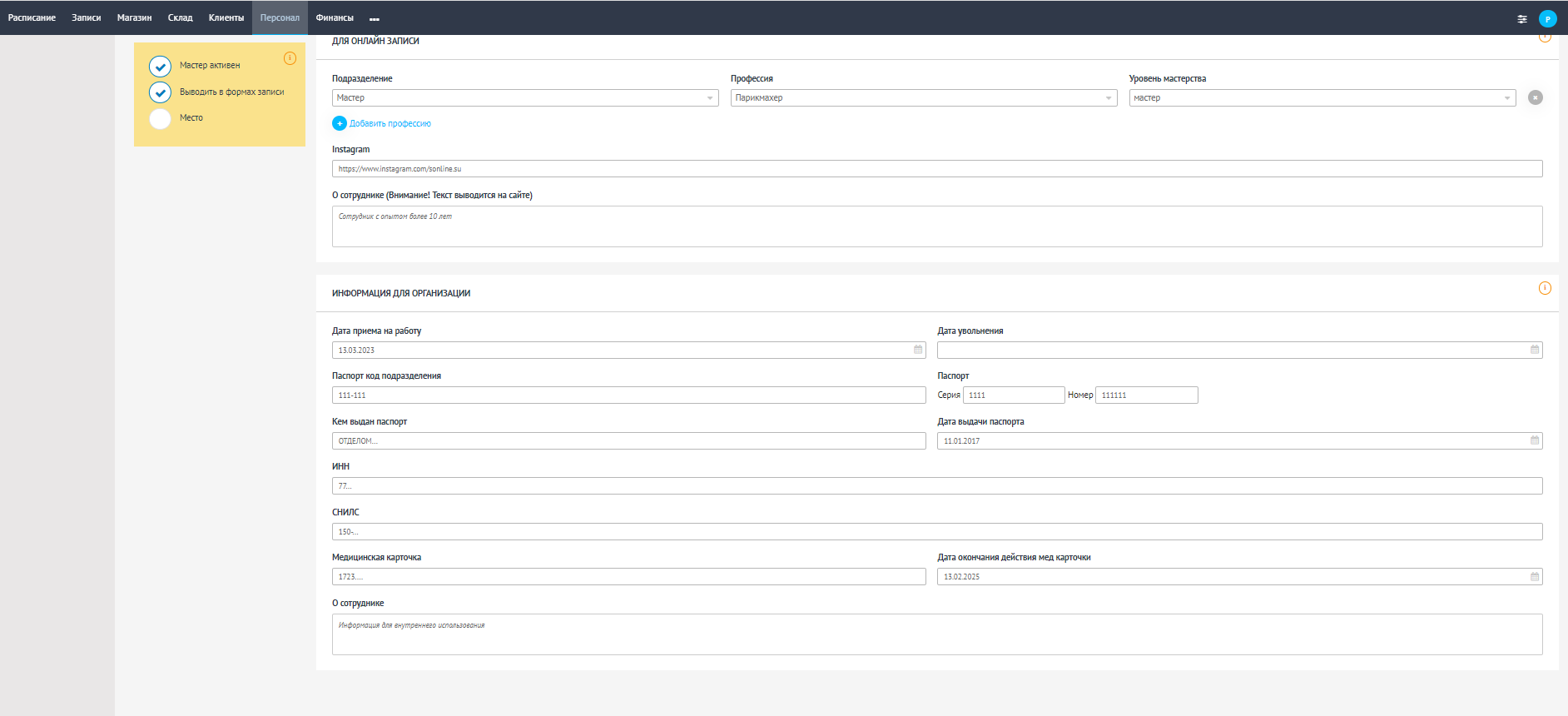
ЗАЧЕМ НУЖЕН ПУНКТ "ДАТА УВОЛЬНЕНИЯ"?
Подробнее: НУЖНО ВСТАВИТЬ ССЫЛКУ НА "Как уволить сотрудника" ЭСТЕЛИНК
Подробнее: НУЖНО ВСТАВИТЬ ССЫЛКУ НА "Как уволить сотрудника" ЭСТЕЛИНК
При установке даты увольнения при сохранения выходит ошибка - у сотрудника есть записи. Их надо отменить или перенести у другим сотрудникам
ВКЛАДКА "УСЛУГИ"
Тут можно закрепить услуги, которые выполняет мастер, подробнее, как закрепить услуги:
НУЖНО ВСТАВИТЬ ССЫЛКУ НА СТАТЬЮ ЭСТЕЛИНК Карточка сотрудника. Услуги
Тут можно закрепить услуги, которые выполняет мастер, подробнее, как закрепить услуги:
НУЖНО ВСТАВИТЬ ССЫЛКУ НА СТАТЬЮ ЭСТЕЛИНК Карточка сотрудника. Услуги
ВКЛАДКА "ГРАФИК"
Тут можно установить график сотрудника, подробнее, как проставить график сотруднику:
НУЖНО ВСТАВИТЬ ССЫЛКУ НА СТАТЬЮ ЭСТЕЛИНК Карточка сотрудника. График
Тут можно установить график сотрудника, подробнее, как проставить график сотруднику:
НУЖНО ВСТАВИТЬ ССЫЛКУ НА СТАТЬЮ ЭСТЕЛИНК Карточка сотрудника. График
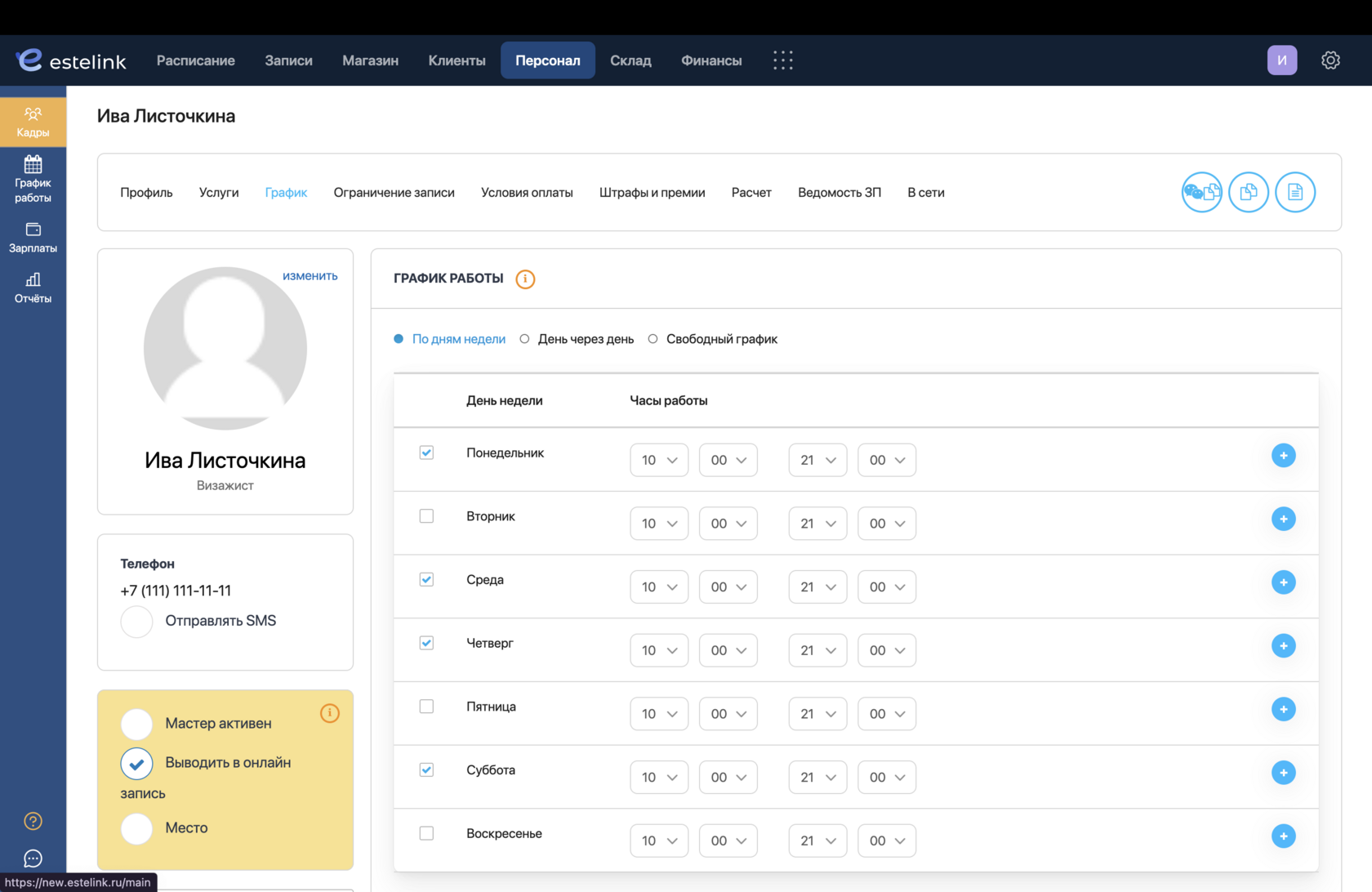
ВКЛАДКА "ОГРАНИЧЕНИЕ ЗАПИСИ"
Тут можно разрешить клиентам записываться только в определенные часы (удобно, когда надо открыть только определенные часы/дни для онлайн записи), при этом у администратора останется возможность записывать клиентов на любое необходимое время:
НУЖНО ВСТАВИТЬ ССЫЛКУ НА СТАТЬЮ ЭСТЕЛИНК Карточка сотрудника. Ограничение записи
Тут можно разрешить клиентам записываться только в определенные часы (удобно, когда надо открыть только определенные часы/дни для онлайн записи), при этом у администратора останется возможность записывать клиентов на любое необходимое время:
НУЖНО ВСТАВИТЬ ССЫЛКУ НА СТАТЬЮ ЭСТЕЛИНК Карточка сотрудника. Ограничение записи
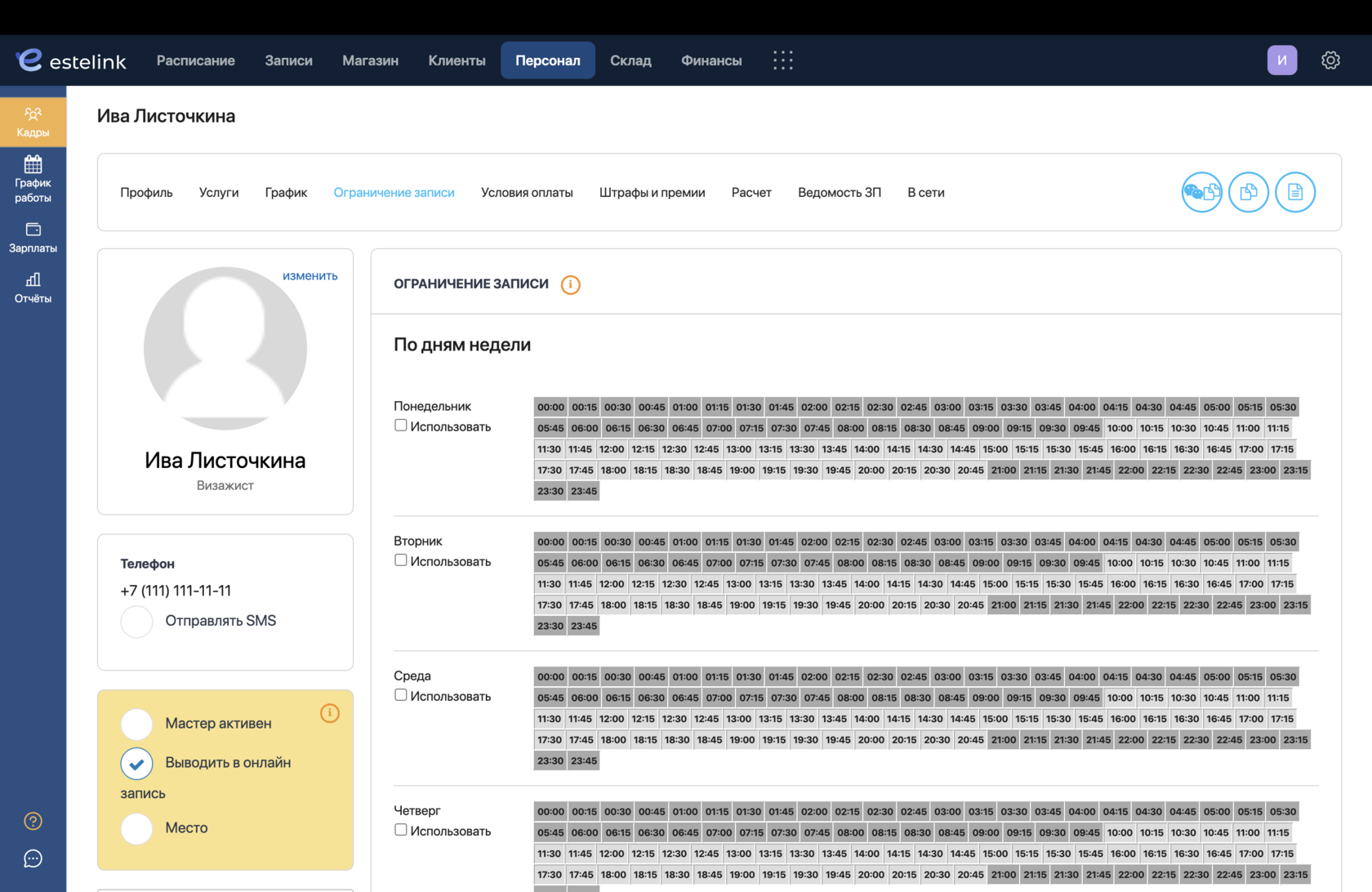
ВКЛАДКА "УСЛОВИЯ ОПЛАТЫ"
В этом разделе можно выставить условия оплаты:
НУЖНО ВСТАВИТЬ ССЫЛКУ НА СТАТЬЮ ЭСТЕЛИНК Карточка сотрудника. Условия оплаты
В этом разделе можно выставить условия оплаты:
НУЖНО ВСТАВИТЬ ССЫЛКУ НА СТАТЬЮ ЭСТЕЛИНК Карточка сотрудника. Условия оплаты
ВКЛАДКА "ШТРАФЫ И ПРЕМИИ"
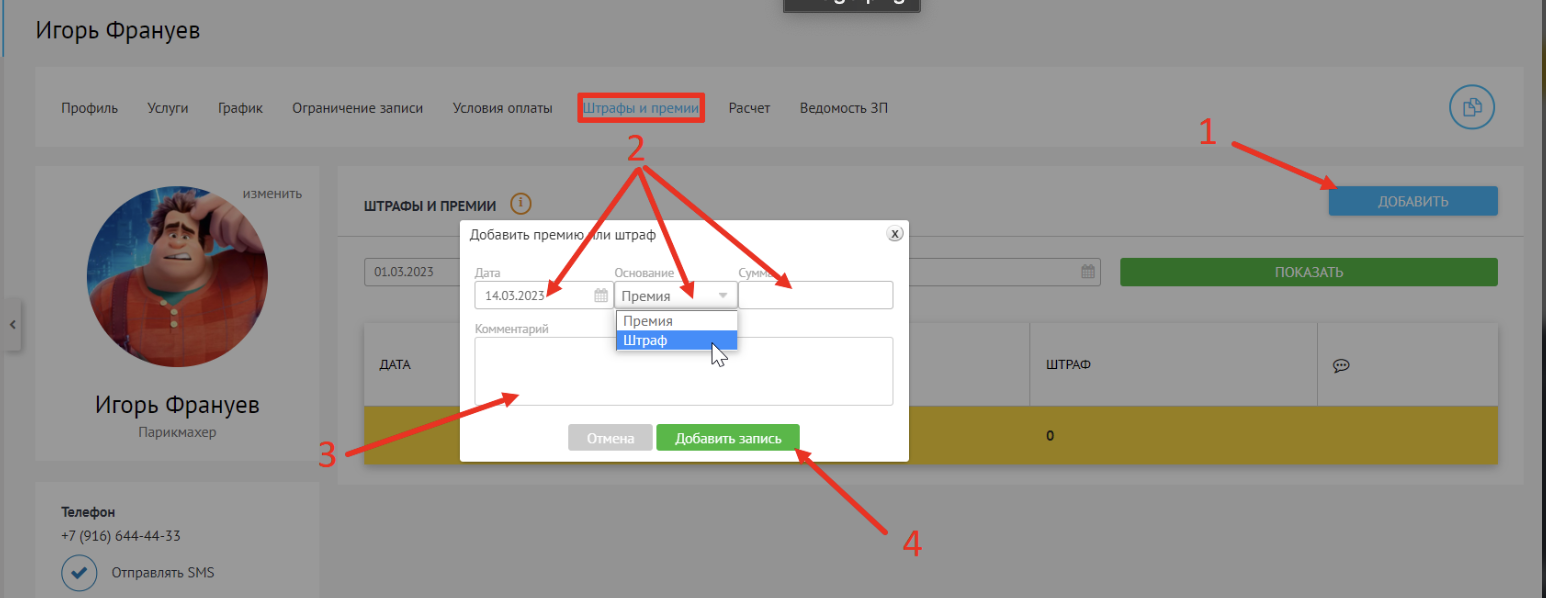
В данном разделе можно внести штраф/премию. Для этого:
Информация отобразится во вкладке "Расчет"
В данном разделе можно внести штраф/премию. Для этого:
- Нажмите "Добавить", укажите дату добавления, выберите штраф/премия
- Укажите сумму
- При необходимости напишите комментарий
- Нажмите "Добавить запись"
Информация отобразится во вкладке "Расчет"
ВКЛАДКА "РАСЧЕТ"
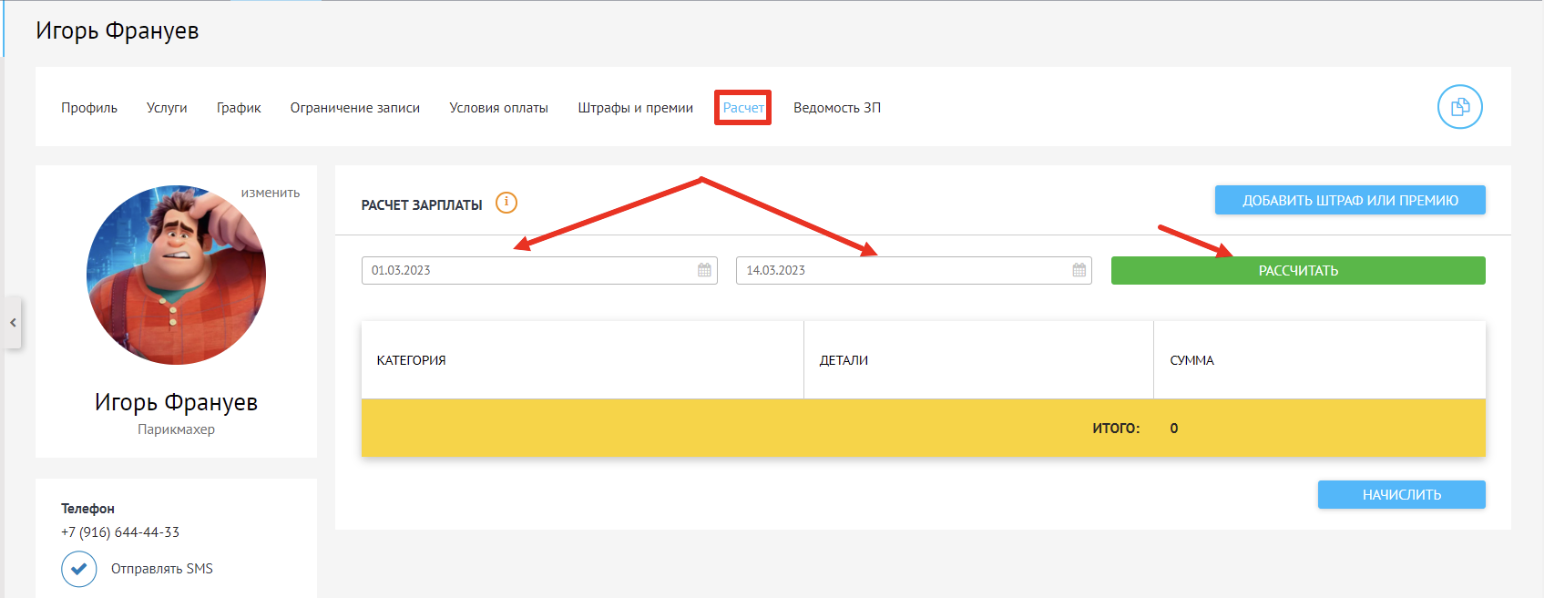
Эта вкладка- это так называемый калькулятор, где Вы можете выбрать период за который хотите произвести расчет, нажать "рассчитать" и программа произведет расчёт согласно установленным условиям ЗП. В этом окне можно проверить корректность расчетов. Если все верно, нажмите "Начислить"
Эта вкладка- это так называемый калькулятор, где Вы можете выбрать период за который хотите произвести расчет, нажать "рассчитать" и программа произведет расчёт согласно установленным условиям ЗП. В этом окне можно проверить корректность расчетов. Если все верно, нажмите "Начислить"
ВКЛАДКА "ВЕДОМОСТЬ ЗП"
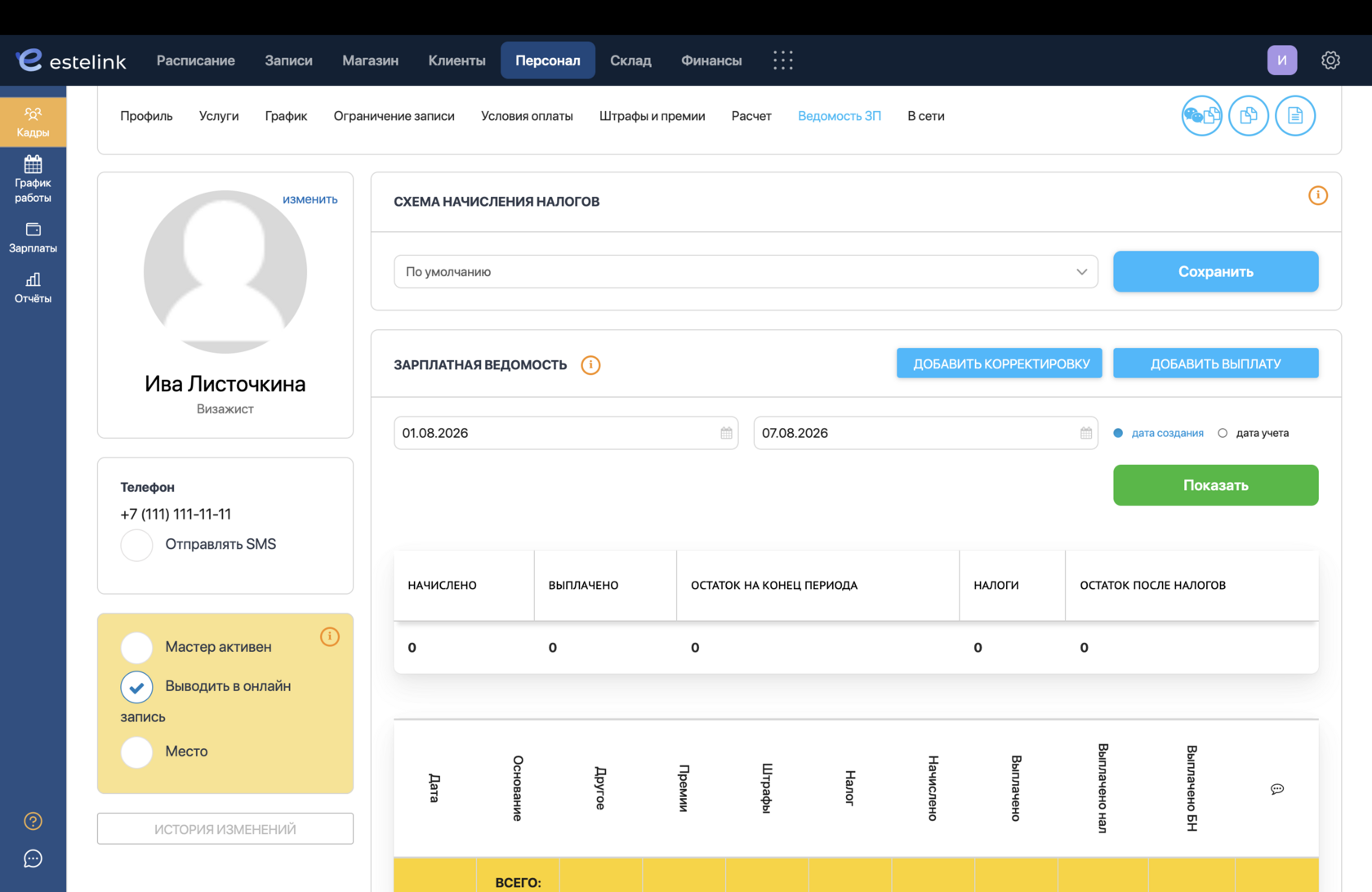
В данном разделе Вы можете отследить все начисления и выплаты, если необходимо, можно внести правки
В данном разделе Вы можете отследить все начисления и выплаты, если необходимо, можно внести правки
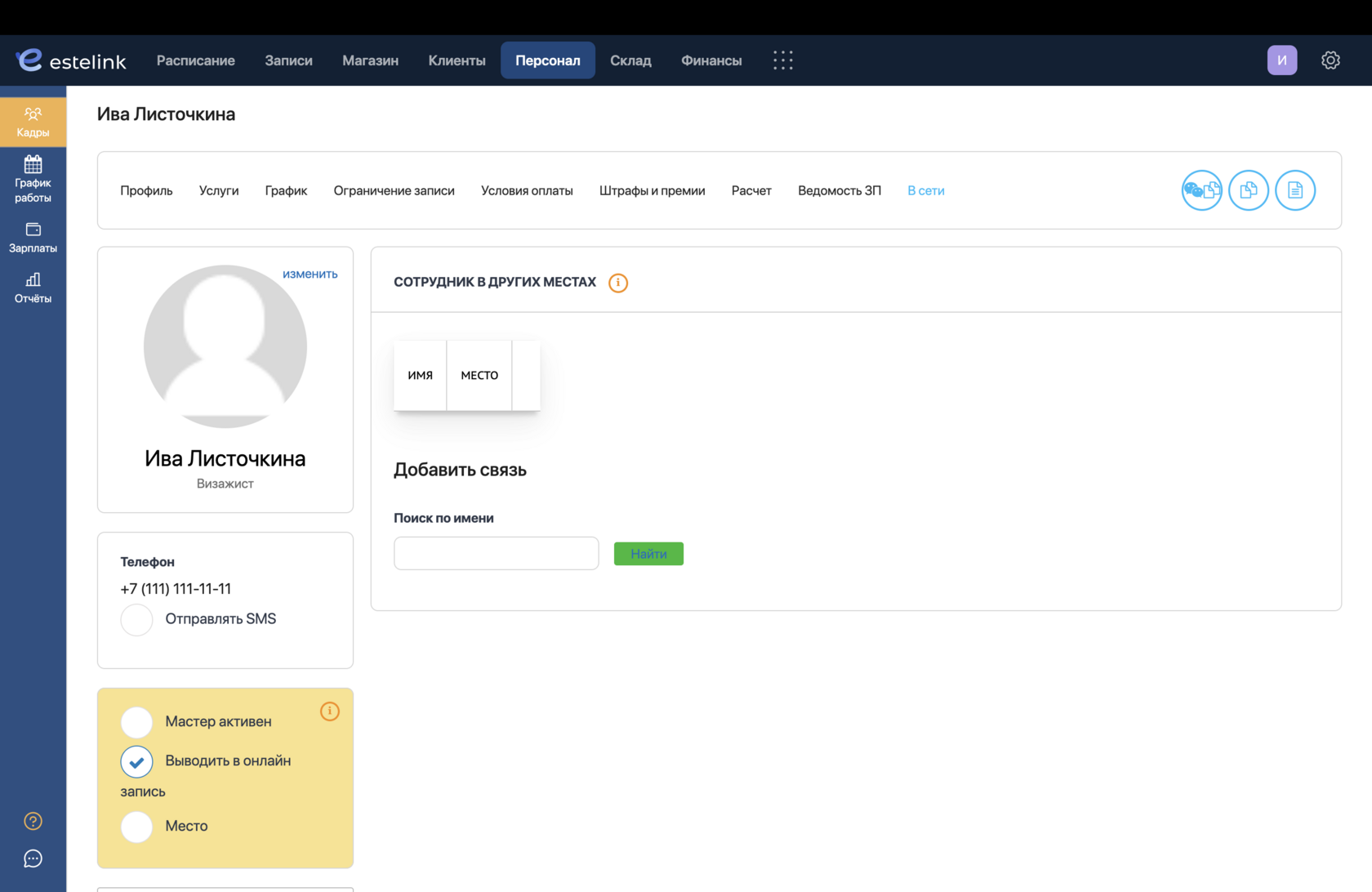
ВКЛАДКА В СЕТИ
В данном разделе вы можете указать контакт связи с сотрудником и статус его нахождения в сети
В данном разделе вы можете указать контакт связи с сотрудником и статус его нахождения в сети