Номер технической поддержки
 Главная
Отчет по потерянным клиентам
Видеоинструкция: НУЖНО ВСТАВИТЬ ССЫЛКУ НА ВИДЕО ЭСТЕЛИНК Отчет по потерянным клиентам
ГДЕ НАЙТИ?
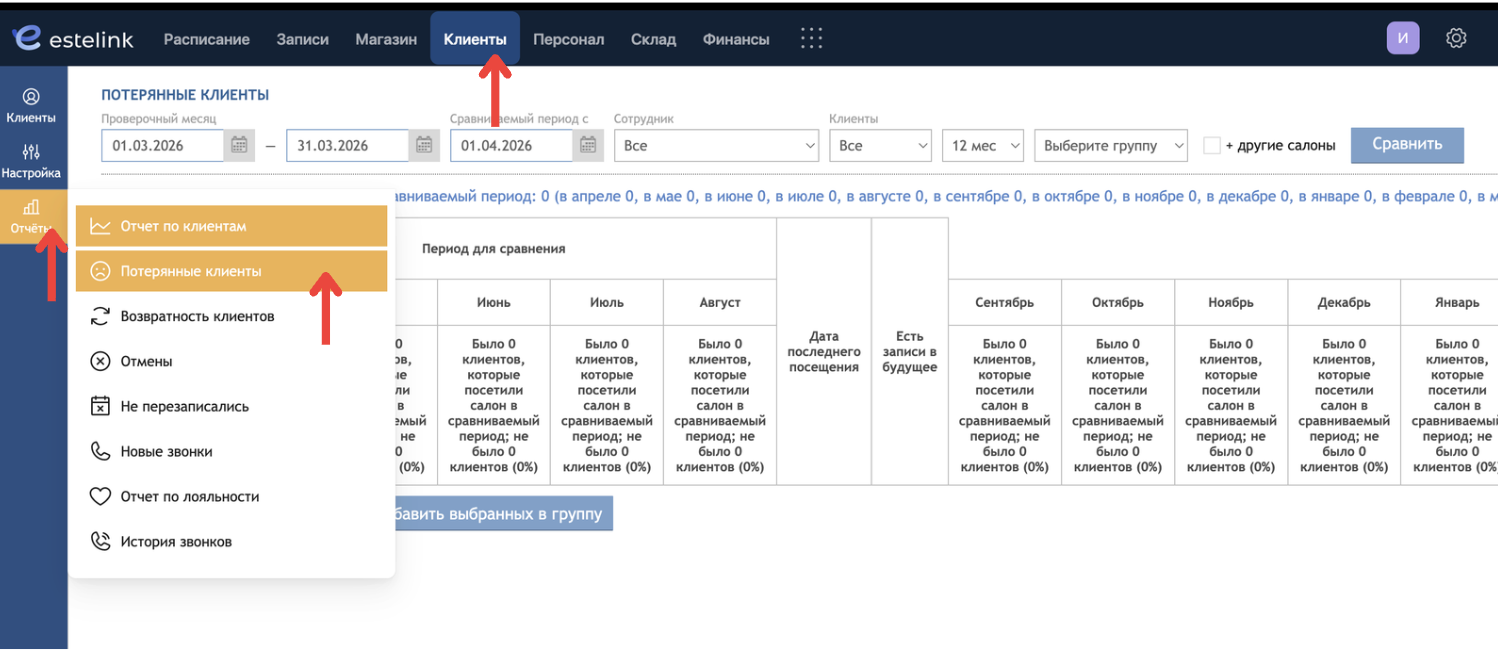
1. Перейдите в раздел "Клиенты", нажав соответствующую кнопку на верхней панели
2. Слева перейдите в подраздел "Отчеты", затем "Потерянные клиенты"
1. Перейдите в раздел "Клиенты", нажав соответствующую кнопку на верхней панели
2. Слева перейдите в подраздел "Отчеты", затем "Потерянные клиенты"
ДЛЯ ЧЕГО НУЖЕН ОТЧЕТ?
Отчет представляет из себя мощный инструмент для руководителя салона. В отчете «Потерянные клиенты» пользователь может увидеть список клиентов, которые посещали салон в определенный интервал дат и как они возвращались в выбранный месяц, узнать стали клиенты потерянными или постоянными. Комбинируя фильтры между собой, можно получить более детальную картину.
Отчет представляет из себя мощный инструмент для руководителя салона. В отчете «Потерянные клиенты» пользователь может увидеть список клиентов, которые посещали салон в определенный интервал дат и как они возвращались в выбранный месяц, узнать стали клиенты потерянными или постоянными. Комбинируя фильтры между собой, можно получить более детальную картину.
ФИЛЬТРЫ И ФУНКЦИОНАЛЬНЫЕ КНОПКИ
ВАЖНО! При использовании изменении дат или фильтров нажимайте кнопку "Сравнить", чтобы отчет обновил информацию
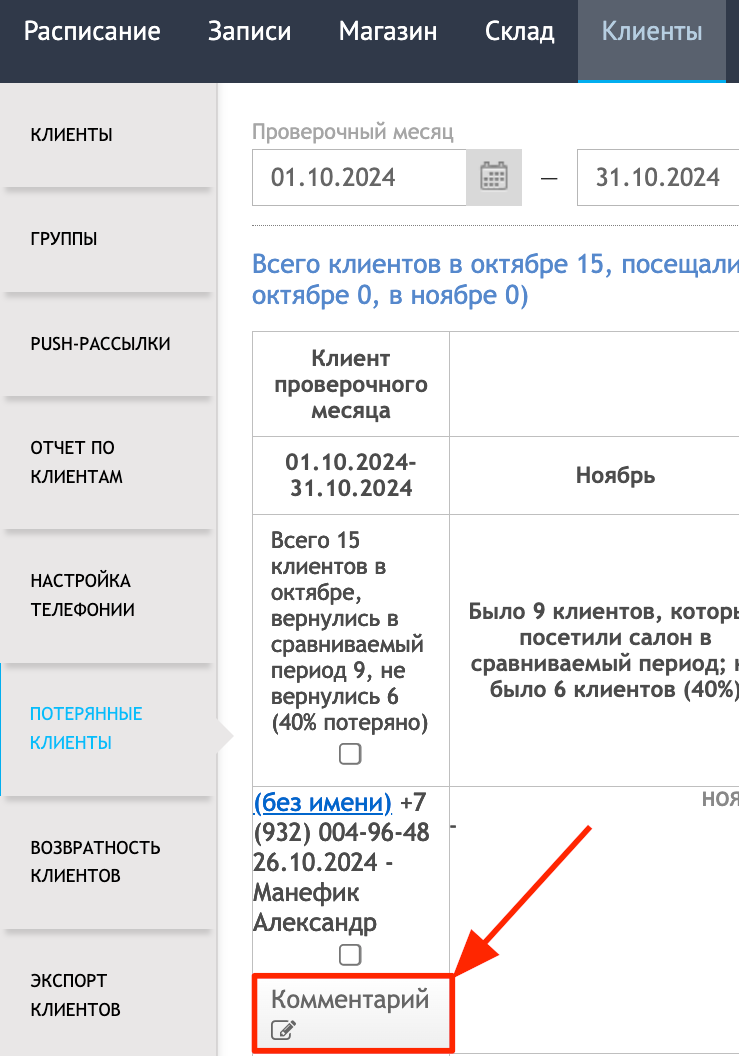
Вы можете указать комментарий к клиенту, который будет отображаться в поле “О клиенте"
1. Проверочный месяц. Более ранний период. Интервал дат - все клиенты, которые приходили в салон в выбранный интервал дат.
2. Сравниваемый период. Более поздний месяц. Тут мы выставляем тот месяц, в котором хотим посмотреть как вернулись в него клиенты из интервала дат указанных в проверочном месяце
2. Сравниваемый период. Более поздний месяц. Тут мы выставляем тот месяц, в котором хотим посмотреть как вернулись в него клиенты из интервала дат указанных в проверочном месяце
ПРИМЕР
Вы хотите посмотреть как клиенты, которые приходили в салон в период с января 2024 года - февраль 2024 года, вернулись или не вернулись к Вам в марте. Значит в интервал проверочного месяца ставим с 01.01.24 - 29.02.24, а в сравниваемый период ставим 01.03.24 и нажимаем "Сравнить".
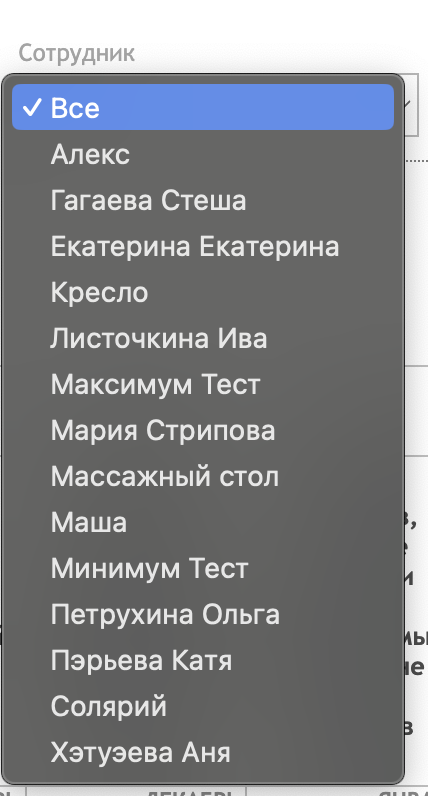
3. Сотрудник. В данном фильтре Вы выбираете необходимого сотрудника, чтобы посмотреть возвратность или невозвратность клиентов, посетивших его, в салон в проверочном месяце.
4. Клиенты. В данном фильтре по умолчанию выбрано "Все"(фильтр не применен). В нем можно выбрать другой параметр "Потерянные" и в получить список клиентов, посетивших салон в проверочном месяце и больше не вернувшихся. (4)
5. Клиенты. В данном фильтре по умолчанию выбрано "12 месяцев". То есть отчет показывает год вперед от месяца, указанного в сравниваемом периоде, чтобы посмотреть, как возвращались клиенты в динамике. Можно в фильтре выбрать "3 месяца" (5)
6. Выберите Группу. В данном фильтре Вы можете выбрать ранее созданную группу клиентов и посмотреть, как конкретная выборка клиентов возвращалась в салон из проверочного месяца в сравниваемый.
- Как создать группу клиентов: ссылка
- Как массово поместить клиентов в группу: ссылка (НУЖНО ВСТАВИТЬ ССЫЛКУ НА СТАТЬЮ Как массово добавить клиентов в группу)
7. + другие салоны. Позволяет сформировать отчет по потерянным клиентам по всей сети салонов. Доступно логинов с мультидоступами
8. Сравнить. Нажатие на данную кнопку обновляет информацию в отчете согласно выставленным датам и фильтрам
8. Сравнить. Нажатие на данную кнопку обновляет информацию в отчете согласно выставленным датам и фильтрам

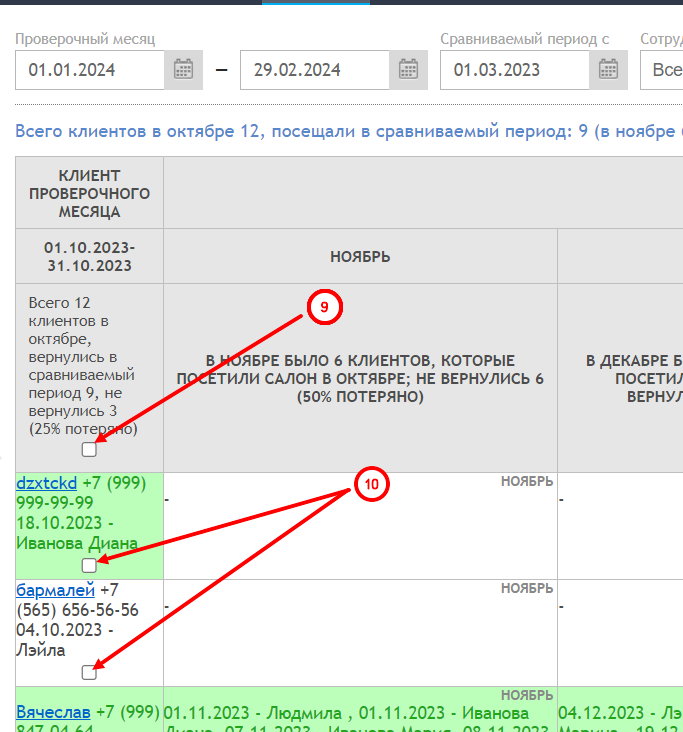
9. "Выбрать всех". Нажатие на данную галку выберет всех клиентов сформированного отчета
10. "Выбрать конкретного". Нажатие на данную галку выберет конкретного клиента сформированного отчета
10. "Выбрать конкретного". Нажатие на данную галку выберет конкретного клиента сформированного отчета
11. "Добавить выбранных в группу". Находится в самом низу страницы с отчетом. Используя галки выше, Вы можете выбрать из выпадающего списка группу и ,нажав "Добавить выбранных в группу", в один клик поместить всех выбранных клиентов отчета в необходимую группу для дальнейших рассылок или прозвонов

ПРИМЕР СФОРМИРОВАННОГО ОТЧЕТА И КАК С НИМ РАБОТАТЬ
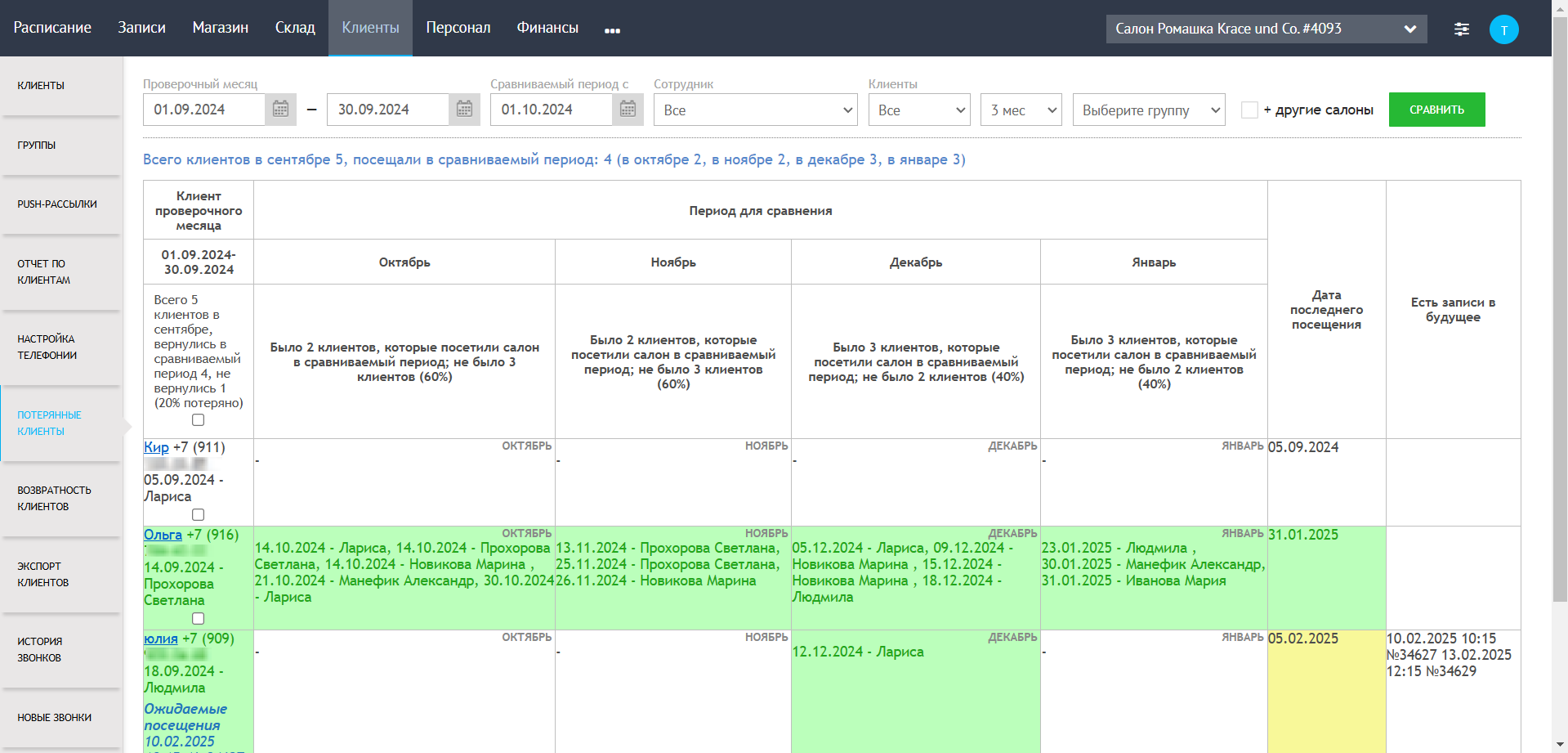
Смотрим клиентов, которые приходили в салон с 01.01.24-30.02.24, и как они возвращались в салон с 01.03.24. При желании можно выбрать в фильтрах конкретного сотрудника, посмотреть только потерянных, отобразить отчет на 12 месяцев или по конкретной группе клиентов
Над таблицей выводится информация сколько клиентов посещали салон в сравниваемые периоды.
Всего клиентов 20, посещали в сравниваемый период: 9 (в марте 6, апреле 6, июне 7). Один и тот же клиент мог ходить несколько месяцев подряд (поэтому 6+6+7 не равно 9).
Первый столбец – Клиенты проверочного интервала дат (проверочный месяц). Высвечиваются все клиенты, которые были в данном периоде. Белым цветом отображаются клиенты, которые не приходили в сравниваемый период. Зелёным цветом отображаются клиенты, которые были в сравниваемый период.
Центральный столбец – Период для сравнения (сравниваемый период). Ячейки зеленого цвета обозначают месяц, когда клиент посетил салон (с датой и именем сотрудника). Белые ячейки – клиент не был в этом месяце.
Третий столбец – Дата последнего посещения (цветовые обозначения).
- Зеленый цвет – были записи в проверочный период и в сравниваемый период.
- Белый цвет – потерянный клиент.
- Желтый цвет – клиент вернулся после сравниваемого периода.
Четвертый столбец - Есть записи в будущее. Информация по будущим записям клиента (при наличии).
В этом отчете можно выбрать (галками) нужных клиентов и объединить их в группу (например, «Потерянные клиенты») и потом сделать групповую рассылку со специальным предложением.
Отчет можно отфильтровать по:
- Сотрудникам (которые выполняли услуги у клиентов проверочного интервала дат)
- Клиентам (все или только потерянные)
- Отображению не на 12 месяцев вперед, а на 3 месяца
- Группам клиентов