
Номер технической поддержки
 Главная
Как создать метки товаров?
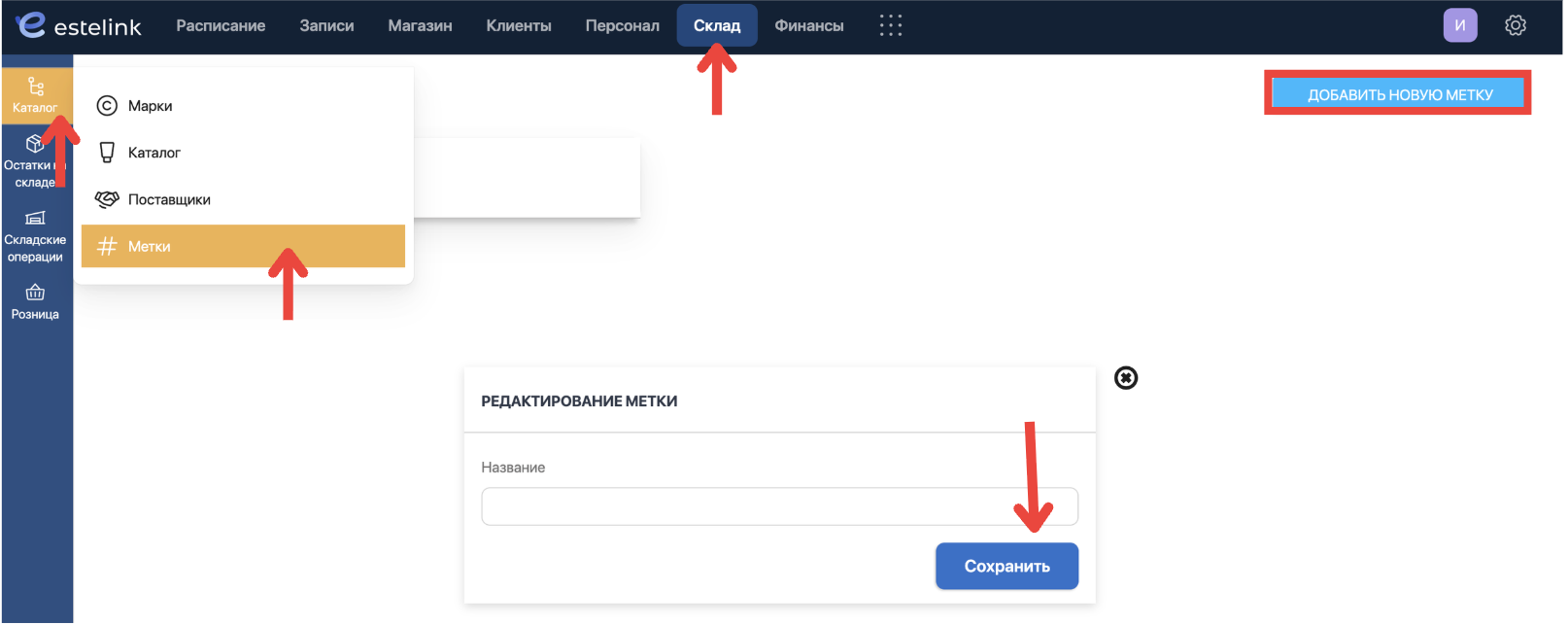
Зайдите в раздел «Склад» – «Каталог» – «Метки»
Вы можете добавить метки к товарам – это поможет облегчить последующую фильтрацию товаров в продажах и услугах. Для этого создайте свои наименования, нажав на кнопку “Добавить новую метку”
После того, как список меток создан:
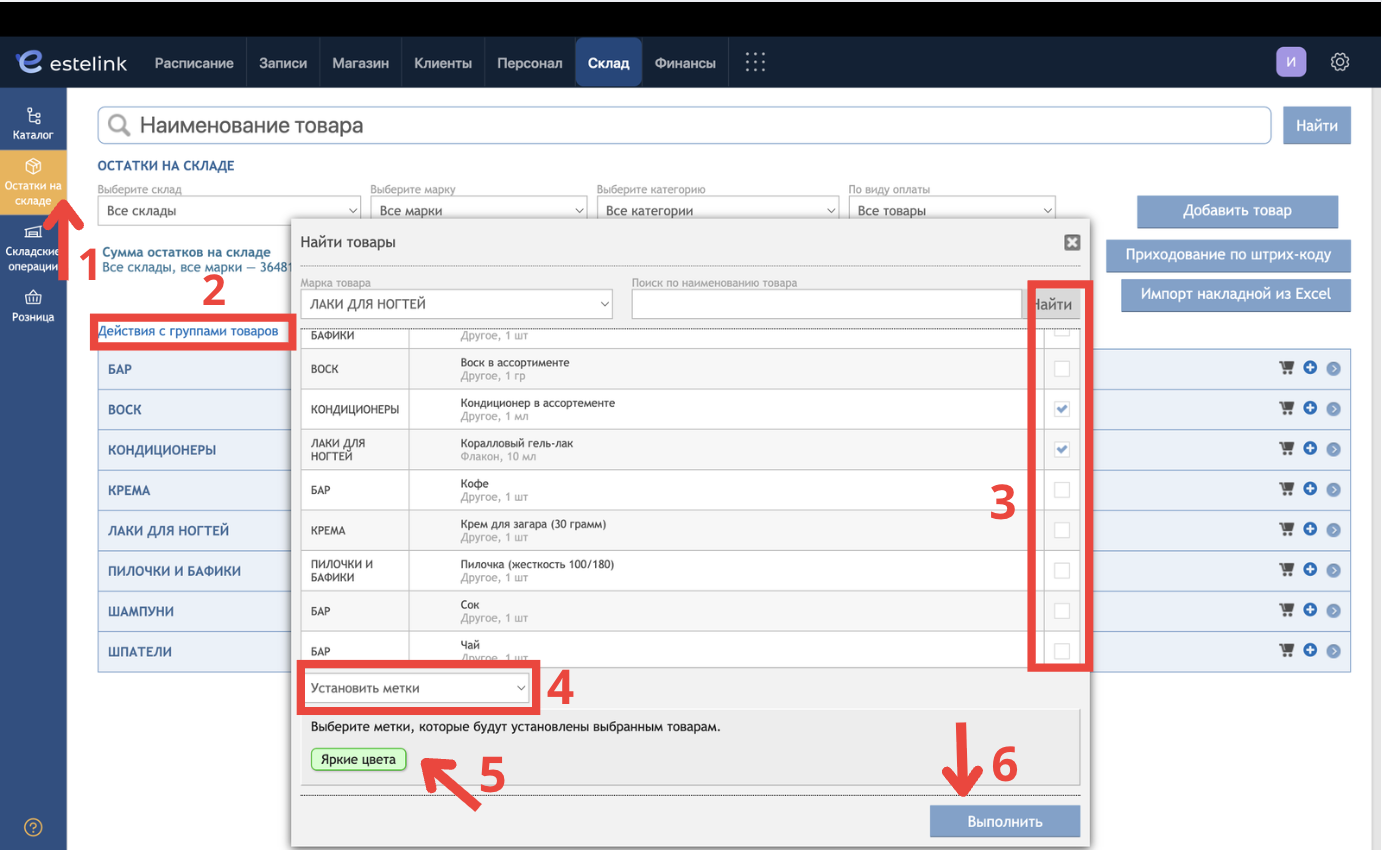
1. Перейдите в подраздел «Остатки на складе»
2. Нажмите на «Действия с группами товаров»
3. Во всплывающем окне найдите необходимые товары и отметьте их, поставив галку в чекбоксе
4. Выберите действие «Установить метки»
5. Выберите метки, которые будут установлены выбранным товарам (одному товару может быть назначено несколько меток)
6. Нажмите на кнопку «Выполнить»
1. Перейдите в подраздел «Остатки на складе»
2. Нажмите на «Действия с группами товаров»
3. Во всплывающем окне найдите необходимые товары и отметьте их, поставив галку в чекбоксе
4. Выберите действие «Установить метки»
5. Выберите метки, которые будут установлены выбранным товарам (одному товару может быть назначено несколько меток)
6. Нажмите на кнопку «Выполнить»
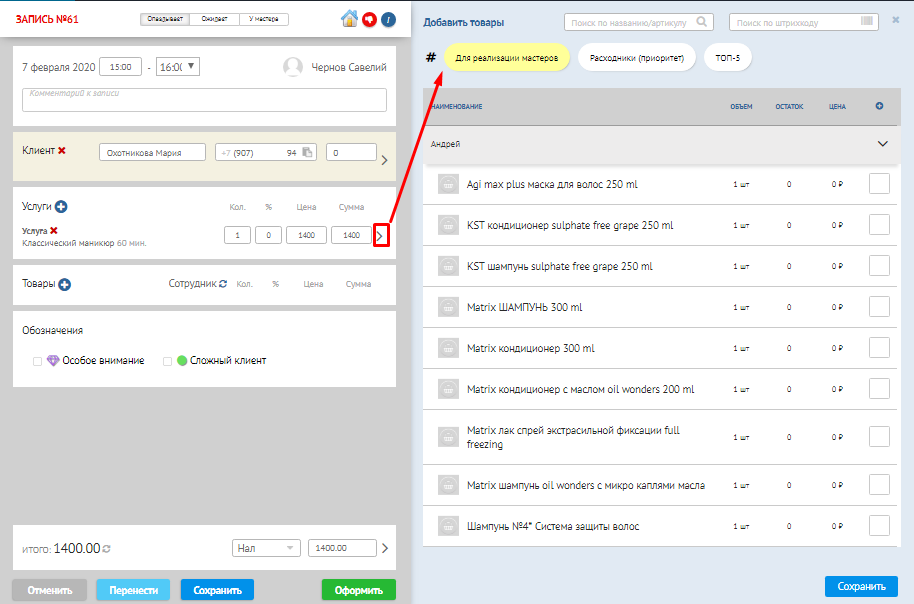
При редактировании используемых расходных материалов в услуге (технологической карты) или поиске продажи, созданные метки будут отображаться, как один из фильтров каталога товаров. При нажатии на метку подтянутся только те товары, которые были в нее включены. При активации нескольких меток в списке останутся только те товары, которые принадлежат каждой из меток.
МЕТКИ ДОСТУПНЫ И ДЛЯ ГРУППОВЫХ САЛОНОВ.
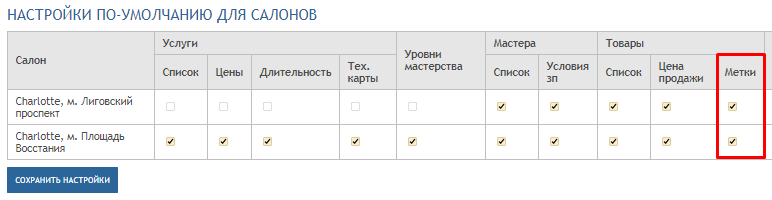
Для того, чтобы включить синхронизацию меток, поставьте галку «метки» в настройках салона-образца.
Для того, чтобы включить синхронизацию меток, поставьте галку «метки» в настройках салона-образца.
1. Создайте в салоне-образце необходимые наименования меток в разделе «Склад»– «Каталог» – «Метки».
2. Перейдите в настройки группового салона и сделайте сопоставление меток товаров.
3. После успешного сопоставления меток, Вы можете назначить метки для своих товаров в Остатках на складе салона-образца – все назначенные метки будут присвоены ранее сопоставленным товарам в салонах сети.
2. Перейдите в настройки группового салона и сделайте сопоставление меток товаров.
3. После успешного сопоставления меток, Вы можете назначить метки для своих товаров в Остатках на складе салона-образца – все назначенные метки будут присвоены ранее сопоставленным товарам в салонах сети.
При редактировании или удалении метки из салона-образца соответствующие изменения произойдут в синхронизированных салонах, поэтому если Вы решили удалить метку из образца, то привязка метки к товарам удалится во всех салонах сети.
