
Номер технической поддержки
 Главная
Как создать технологическую карту?
НУЖНО ВСТАВИТЬ ССЫЛКУ НА ВИДЕО ЭСТЕЛИНК "Как создать технологическую карту"
ВАЖНО! Если создали технологическую карту, она будет подтягиваться к новым визитам, а в уже созданные визиты (те которые внесли в программу до создания технологических карт) товары будет необходимо добавить вручную
Подраздел «Технологические карты» позволяет задать и контролировать стандарты списания расходных материалов за отдельные услуги. Благодаря технологическим картам формируются данные по движению расходных материалов в остатках на складе, которые в дальнейшем помогут провести инвентаризацию и выявить отклонения от заданной нормы.
Зайдите в раздел «Склад» → «Технологические карты».
Зайдите в раздел «Склад» → «Технологические карты».
В подразделе Вы найдете весь перечень услуг салона. Для каждой из услуг можно прикрепить стандарт списания материалов со склада «Производство». Если технологическая карта заполнена, то она будет окрашена в зелёный цвет.
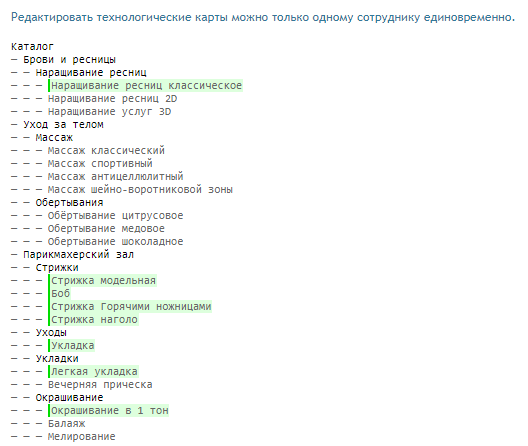
После того, как Вы оприходуете все товары на складе «ПРОИЗВОДСТВО», можно приступить к заполнению технологических карт.
ЭТАПЫ ЗАПОЛНЕНИЯ:
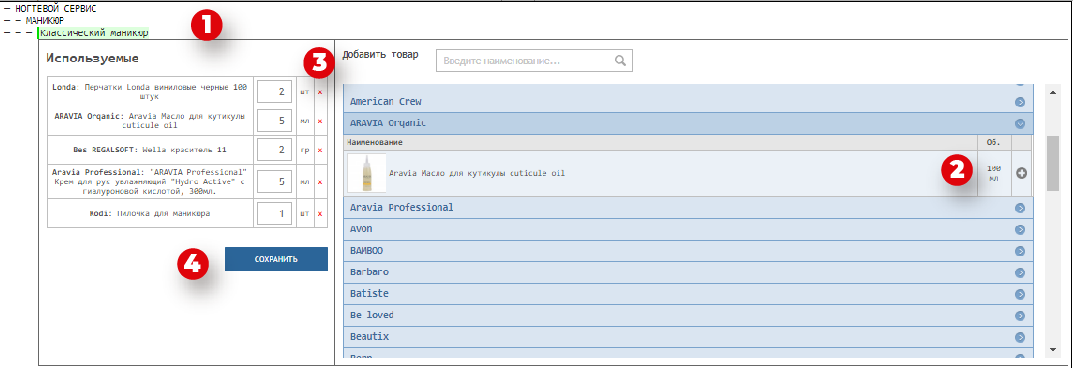
- Нажмите на название услуги – откроется таблица, состоящая из двух столбцов. Левый столбец отображает добавленные расходные материалы в технологическую карту, правый столбец – доступные для добавления материалы.
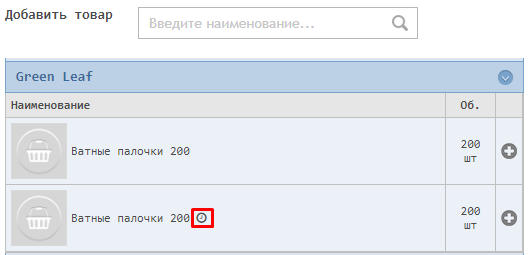
- Выберите в правом столбце необходимые товары, которые будут использоваться при оказании конкретной услуги, нажав на значок «+» справа от них или найдите товары по поиску названия. Если Вы используете товары, взятые на реализацию, то справа от названия Вы увидите значок реализации.
- В левом столбце укажите количество расходного материала, который будет расходоваться при оказании услуги.
- Нажмите на кнопку «Сохранить».
ВАЖНО! Редактировать технологические карты можно только одному сотруднику единовременно! Не добавляйте товары, которых нет в наличии или они находятся на другом типе склада кроме «Производства».
