
Номер технической поддержки
 Главная
Внесение остатков и накладных на склад
НУЖНО СДЕЛАТЬ ВИДЕО ДЛЯ ЭСТЕЛИНК "Внесение остатков и накладных на склад"
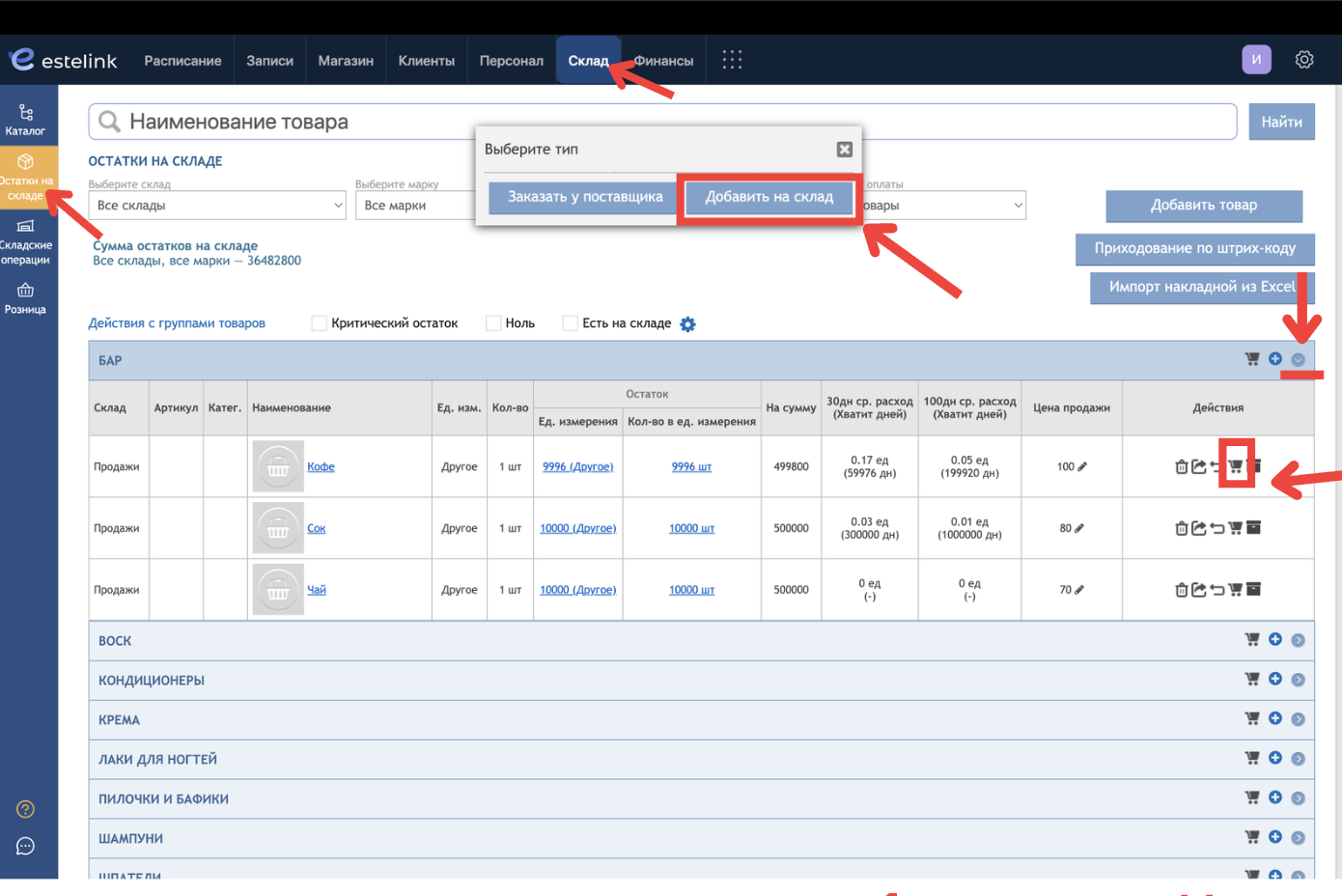
Зайдите в раздел «Склад» – «Остатки на складе». Выберите категорию, в котором находится нужный товар.
Чтобы внести остатки товара на склад нажмите на значок тележки справа от нужного товара. Появится окно, в котором выберите кнопку «Добавить на склад».
Чтобы внести остатки товара на склад нажмите на значок тележки справа от нужного товара. Появится окно, в котором выберите кнопку «Добавить на склад».
В открывшемся окне «Заказа товаров» Вы можете дополнить список товаров, нажимая значок «тележки» напротив других наименований, таким образом Вы можете оформить их в одну накладную. Также товар можно добавить по штрихкоду. Поставьте курсор в поле ввода и отсканируйте штрих код, он появится в списке заказа
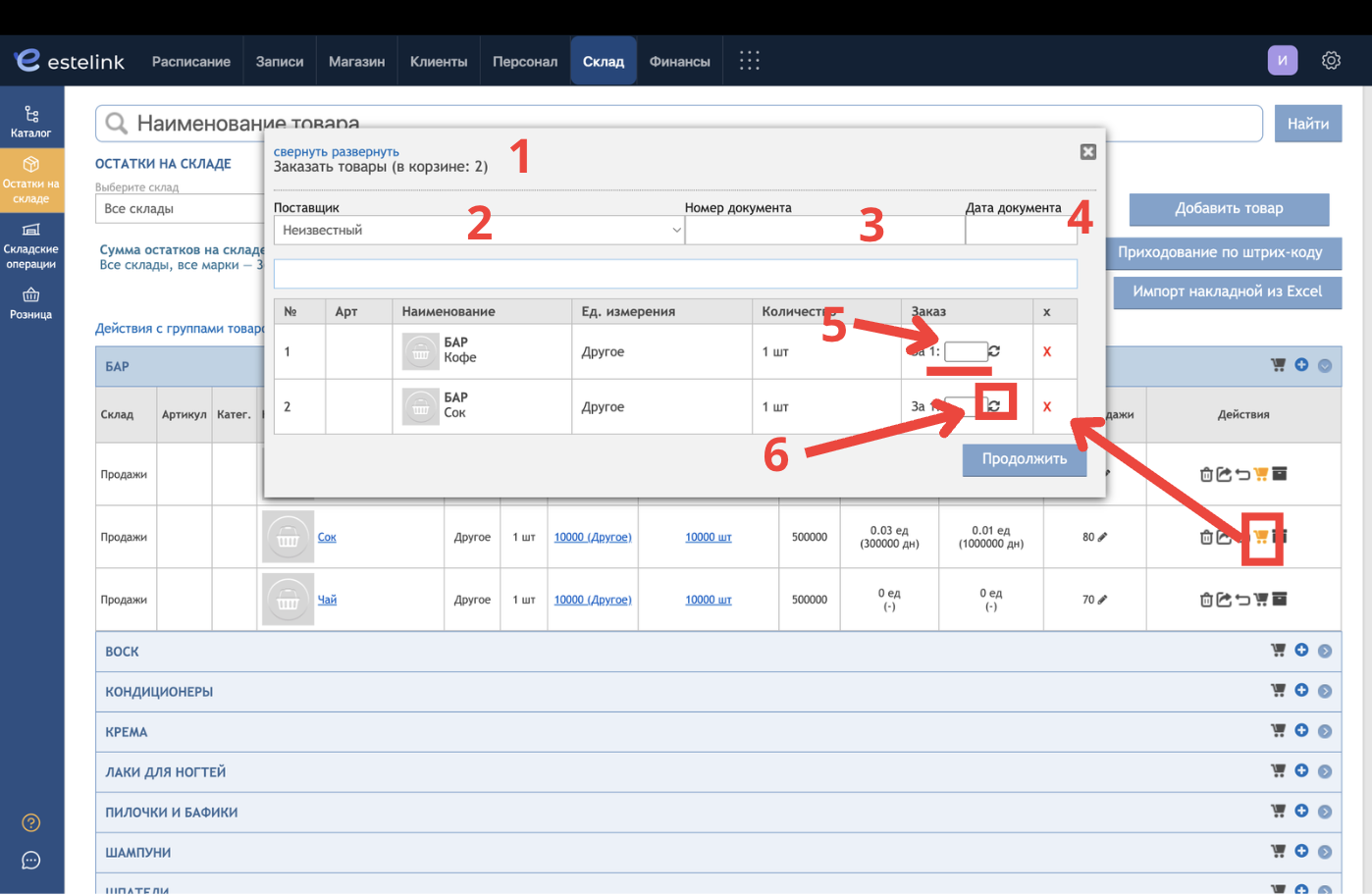
- Окно можно свернуть и развернуть.
- Можно выбрать поставщика (если есть добавленные).
- Номер документа (накладная, ведомость и т.д.).
- Вписать дату документа (накладная, ведомость, акт приема-передачи и т.д.)
- Закупочная цена за одну единицу товара, например: 100 рублей 87 копеек запишите как 100.87 (через точку)
- При нажатии на значок, закупочная цена подтянется из предыдущего заказа товара.
- Нажмите на кнопку «Продолжить»
Распределите товар по типу склада.
На склад «Производство» и «Сопутствующие товары» можно добавить как целую единицу (целый флакон), так и остаток (например, 20 ml в тюбике).
На склад «Производство» и «Сопутствующие товары» можно добавить как целую единицу (целый флакон), так и остаток (например, 20 ml в тюбике).
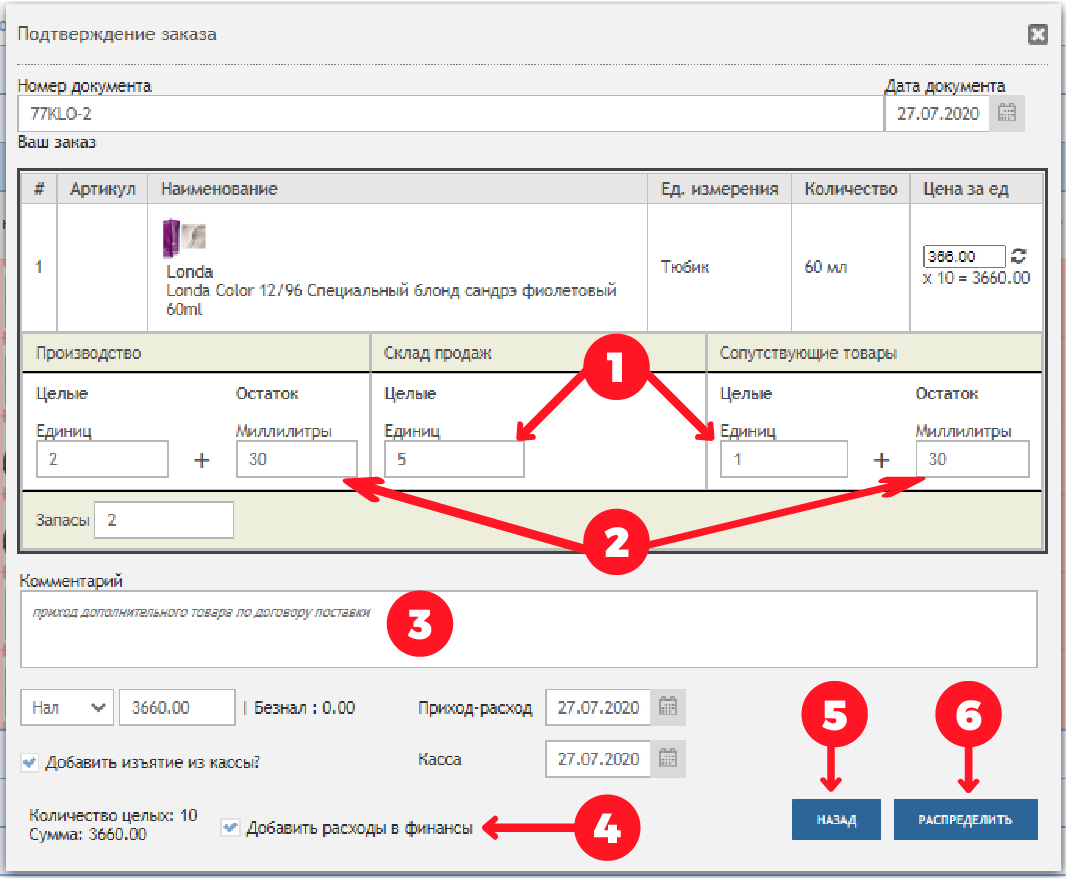
- Поставьте цифру в той ячейке склада, на который нужно поместить целый товар.
- Поставьте цифру в той ячейке склада, на который нужно поместить остаток (распакованного) товара.
- Напишите комментарий.
- Поставьте галку «Добавить расходы в финансы», если товар был приобретен у поставщика. Укажите тип оплаты «Нал»/«Безнал». Если расчёт наличными, то поставьте галку «Добавить изъятие из кассы». Укажите дату операции для отображения в отчетах «Ведомости: приход-расход» и «Касса». Если товар взят под реализацию, данный пункт заполнять не нужно.
- Нажав на кнопку «Вернуться» Вы можете перейти к предыдущей странице выбора товаров. Дополнительно, не покидая страницу, Вы можете отредактировать закупочные цены, номер и дату документа.
- Нажмите на кнопку «Распределить» – распределение товара отобразится в «Остатках на складе» и в «Движении товаров» по складам.
