Номер технической поддержки
 Главная
Карточка товара
ГДЕ НАЙТИ
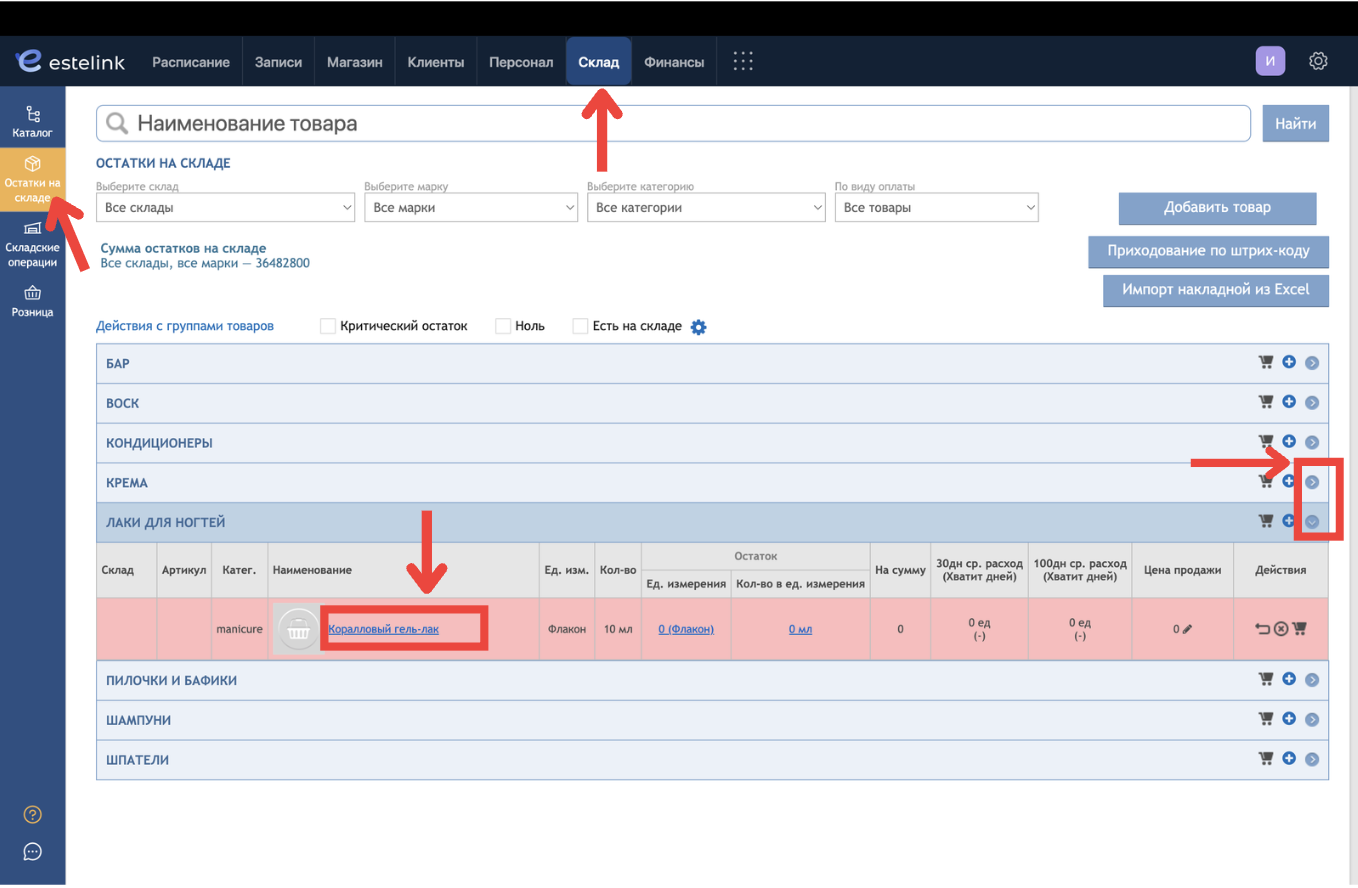
- Перейдите в раздел Cклад - Остатки на складе
- Нажмите категорию интересующего вас товара (стрелочка в правой части экрана)
- Нажмите на название товара
ИЗ ЧЕГО СОСТОИТ КАРТОЧКА ТОВАРА?
О товаре:
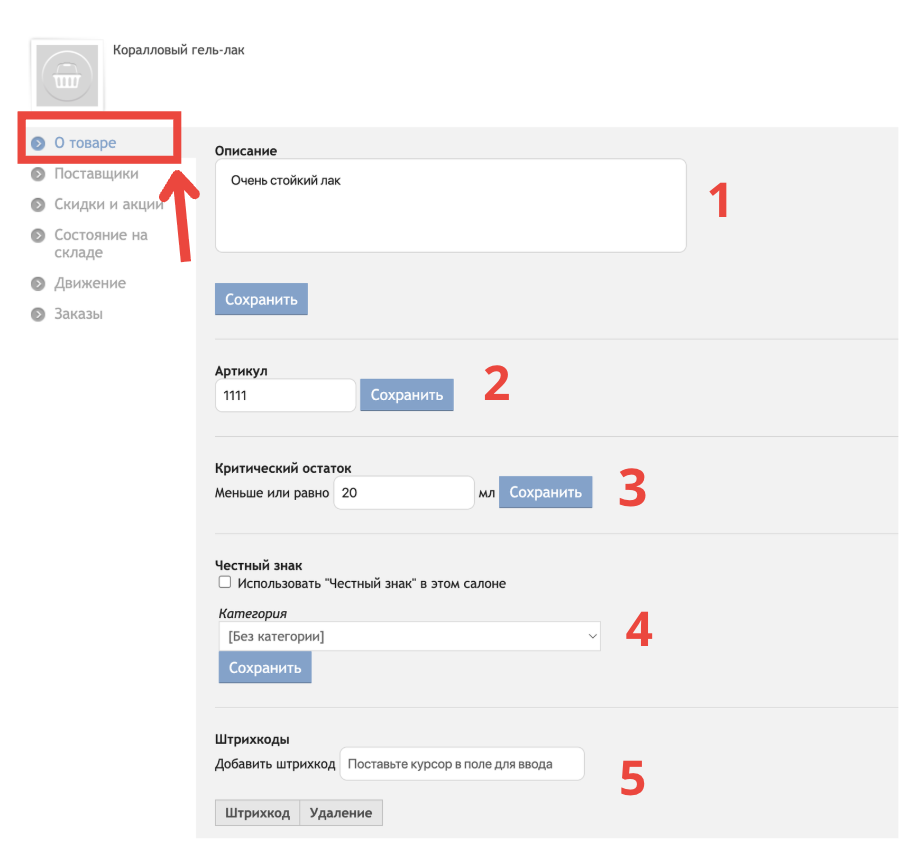
ВАЖНО! При внесении изменений зайдите в раздел "О товаре"
1. Описание товара
Текстовый блок, в котором можете указать любую необходимую информацию. Нажмите "Сохранить" для применения изменений
2. Артикул
Укажите артикул товара и нажмите "Сохранить"
3. Критический остаток
Укажите минимальный порог количества товара и нажмите "Сохранить", который для Вас является критическим. При указании данного параметра в остатках на складе товары будут подсвечиваться:
4. Честный знак
Установите галку, чтобы при продаже товара передавалась информация в честный знак
Подробнее: ссылка (НУЖНО ВСТАВИТЬ ССЫЛКУ НА СТАТЬЮ ЧЕСТНЫЙ ЗНАК ИЗ БАЗЫ ЗНАНИЙ ЭСТЕЛИНК)
5. Штрихкоды
Возможность указать один или несколько штрихкодов товара. Чтобы его установить, впишите штрихкод, после чего нажмите кнопку enter на клавиатуре. Если штрихкодов несколько, повторите операцию
Текстовый блок, в котором можете указать любую необходимую информацию. Нажмите "Сохранить" для применения изменений
2. Артикул
Укажите артикул товара и нажмите "Сохранить"
3. Критический остаток
Укажите минимальный порог количества товара и нажмите "Сохранить", который для Вас является критическим. При указании данного параметра в остатках на складе товары будут подсвечиваться:
- БЕЛЫМ - товара достаточно
- РОЗОВЫМ - товар дошел до критического остатка, пора его заказать
- КРАСНЫМ - товар полностью закончился
4. Честный знак
Установите галку, чтобы при продаже товара передавалась информация в честный знак
Подробнее: ссылка (НУЖНО ВСТАВИТЬ ССЫЛКУ НА СТАТЬЮ ЧЕСТНЫЙ ЗНАК ИЗ БАЗЫ ЗНАНИЙ ЭСТЕЛИНК)
5. Штрихкоды
Возможность указать один или несколько штрихкодов товара. Чтобы его установить, впишите штрихкод, после чего нажмите кнопку enter на клавиатуре. Если штрихкодов несколько, повторите операцию
Поставщики: архивный раздел, недоступно
Опция является архивной
Опция является архивной
Скидки и акции
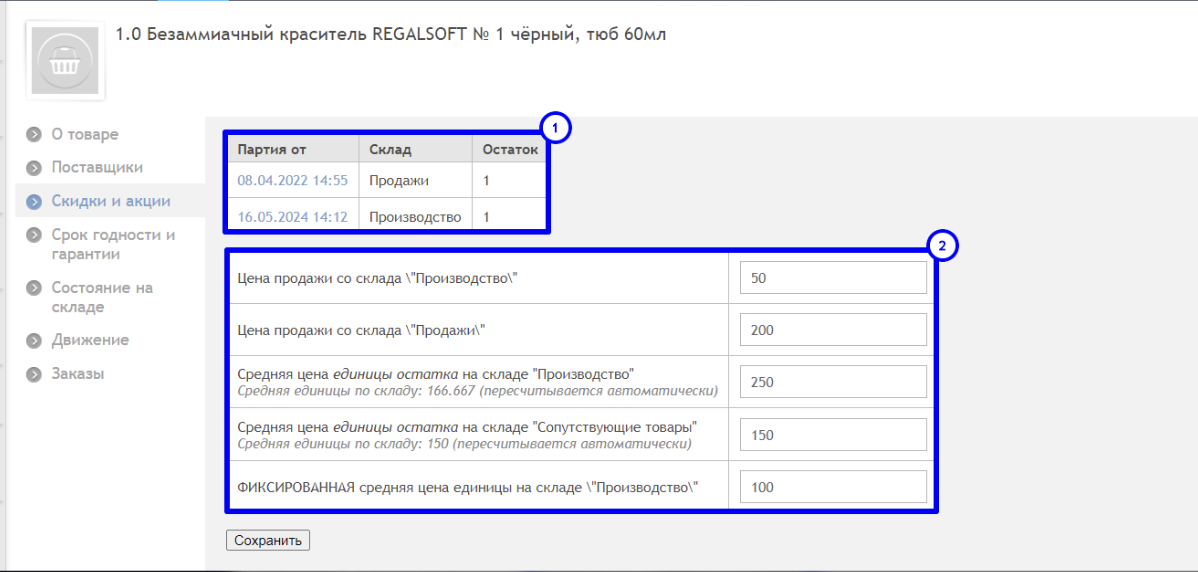
Партии и отчетность по ним
В данном поле Вы увидите все какие были партии, на каком складе размещена партия и актуальный остаток на текущий момент
Установка цен для продаж и просчета себестоимости
Партии и отчетность по ним
В данном поле Вы увидите все какие были партии, на каком складе размещена партия и актуальный остаток на текущий момент
Установка цен для продаж и просчета себестоимости
- Цена продажи со склада \"Производство\" - Цена продажи со склада Производство (продажа по себестоимости - архивный функционал, недоступен)
- Цена продажи со склада \"Продажи\" - Розничная цена за 1 единицу товара
- Средняя цена единицы остатка на складе "Производство" - Цена за 1 гр/мл/шт товара. Ставится и меняется автоматически при приходовании товара (среднее арифметическое значение закупочной цены из всех партий товара на складе "Производство")
- Средняя цена единицы остатка на складе "Сопутствующие товары" - Цена за 1 гр/мл/шт товара. Ставится и меняется автоматически при приходовании товара ( среднее арифметическое значение закупочной цены по кол-ву единиц добавляемого товара на складе "Производство" ).
- Как это работает:
- если добавляется единица товара объёмом 250 мл. ( на складе "Производство" ) с закупочной ценой 200 р. , то в карточке товара в графе "Средняя цена единицы остатка на складе "Производство" - Цена за 1 гр/мл/шт товара " будет равна 0.80 р. ( по формуле (200 / 250 = 0.8 ), то есть ("Закупочная цена" делится на "Объем")
- ФИКСИРОВАННАЯ средняя цена единицы на складе \"Производство\" - Цена за 1 гр/мл/шт товара. Ставится по желанию, если товар учитывается по цене иной, чем средняя цена единицы остатка на складе "Производство". Является приоритетной над средней ценой в себестоимости услуг и товаров (себестоимость товара).
Состояние на складе
Показывать на складах
В данном пункте Вы можете включить или выключить отображение товара на конкретном складе
Указать остатки
Показывать на складах
В данном пункте Вы можете включить или выключить отображение товара на конкретном складе
Указать остатки
- Остаток материалов в работе - позволяет принудительно изменить остаток товара со склада производства, например, когда он ушел в минус
Как остаток мог уйти в минус?
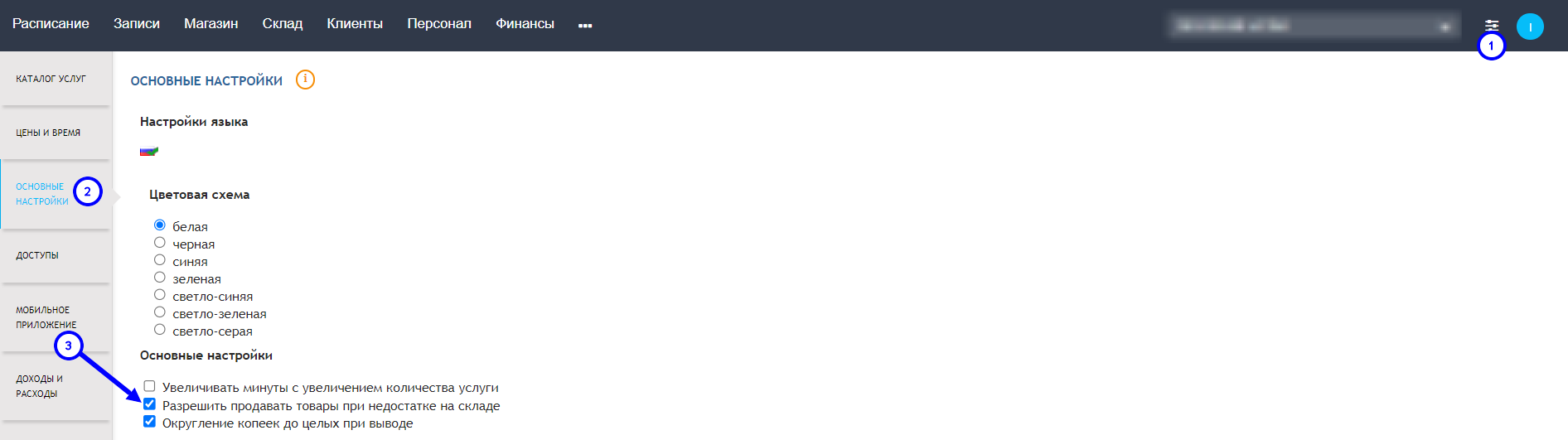
Остаток мог уйти минус, если в салоне разрешено действие учета в минус
Остаток мог уйти минус, если в салоне разрешено действие учета в минус
Движение
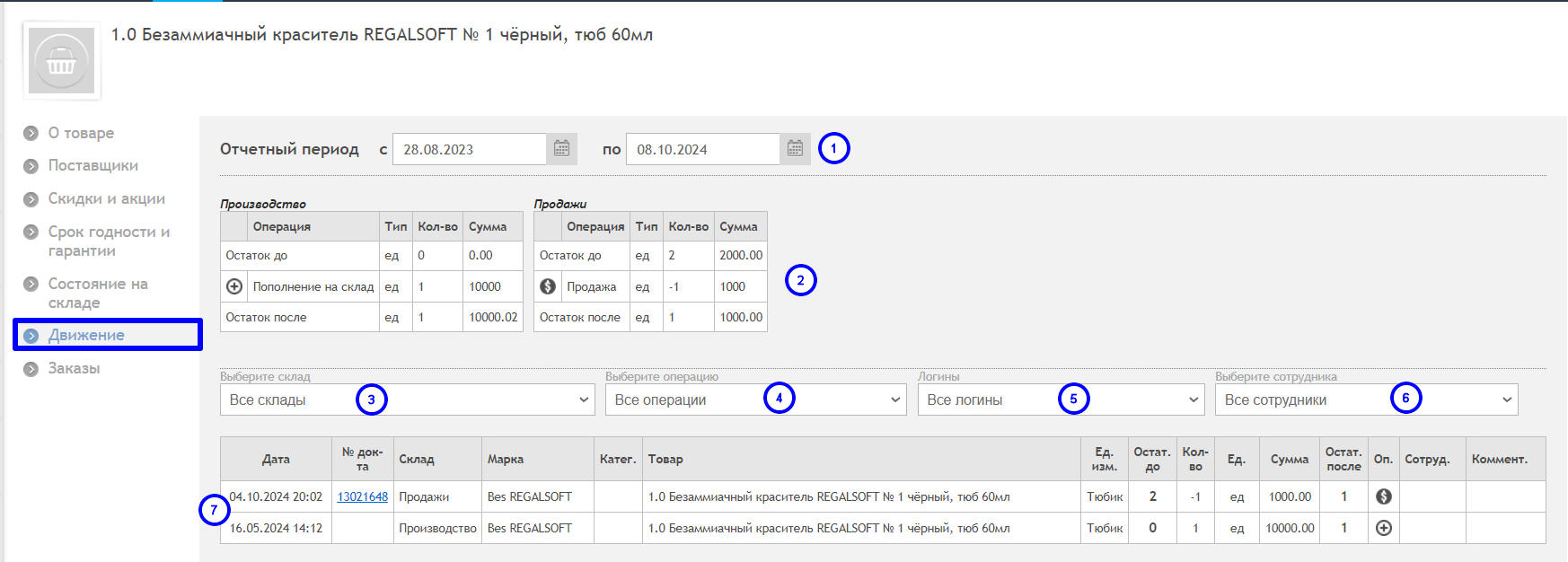
В данном пункте Вы можете просматривать все движения по конкретному товару
4. Вы можете применить фильтр по операции:
В данном пункте Вы можете просматривать все движения по конкретному товару
- Можно выбрать период, за который хотите увидеть движении
- В этом пункте Вы увидите числовые значения по операциям в разрезе складов за выбранный период
- Вы можете применить фильтр по конкретному складу:
- Производство
- Продажи
- Сопутствующие товары
- Запасы
4. Вы можете применить фильтр по операции:
- Добавлено на склад
- Перевод - переведено с одного склада на другой
- В производство - использовалось при оказании услуг, товар зафиксирован в технологических картах склада производство
Как работают технологические карты
Создать создать технологическую карту: НУЖНО ВСТАВИТЬ ССЫЛКУ НА СТАТЬЮ ЭСТЕЛИНК Как создать технологическую карту?
Как оформить технологическую карту в визите при расчете клиента: ссылка
- Продажа - товар был продан со склада продаж
- Списание - товар был списан вручную
- Инвентаризация - изменение остатков в системе через функционал инвентаризации
5. Вы можете применить фильтр по логинам и посмотреть операции, которые совершил конкретный сотрудник
6. Вы можете применить фильтр по имени сотрудника и посмотреть операции, которые совершил конкретный сотрудник
Заказы
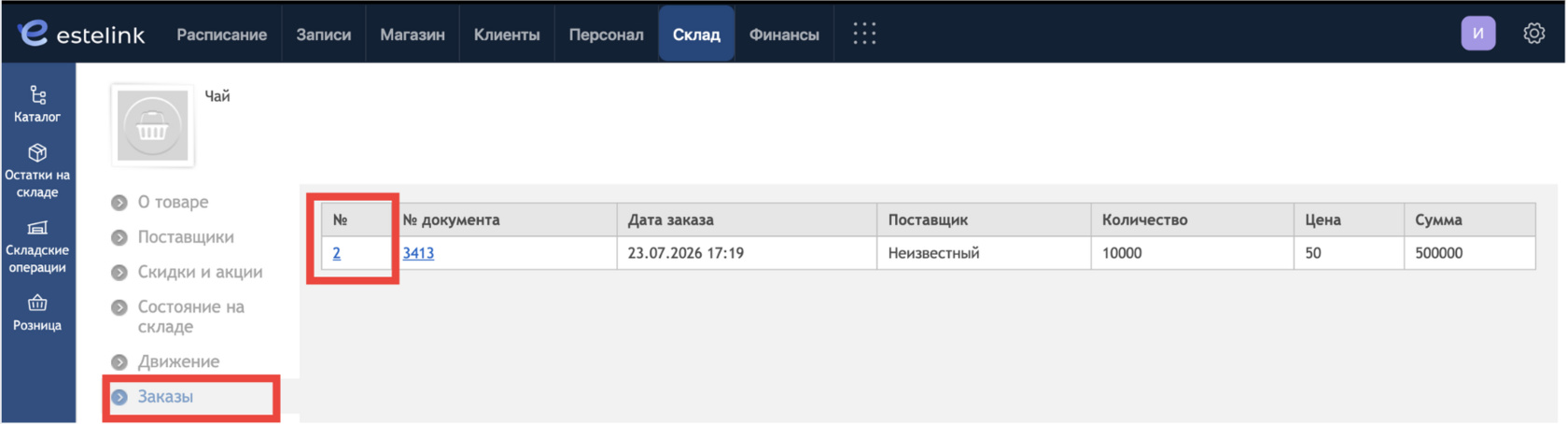
В данном пункте Вы можете увидеть все заказы конкретного товара с детализацией
Вы можете перейти в детализацию заказа, нажав на его номер и внести изменения в заказ
В данном пункте Вы можете увидеть все заказы конкретного товара с детализацией
Вы можете перейти в детализацию заказа, нажав на его номер и внести изменения в заказ