
Номер технической поддержки
 Главная
Как создать наименование товара на складе
Видеоинструкция: Нужно снять видео "Как создать наименование товара на складе" для Эстелинк
Существует три способа добавления наименований товаров в подраздел «Остатки на складе»
СПОСОБ 1. Добавление наименования вручную
ВАЖНО! Для начала убедитесь, что нужная Вам марка создана в системе. Если её нет – перейдите в раздел «Склад» –«Каталог»- «Марки», нажмите на кнопку «Добавить марку», укажите название и сохраните.
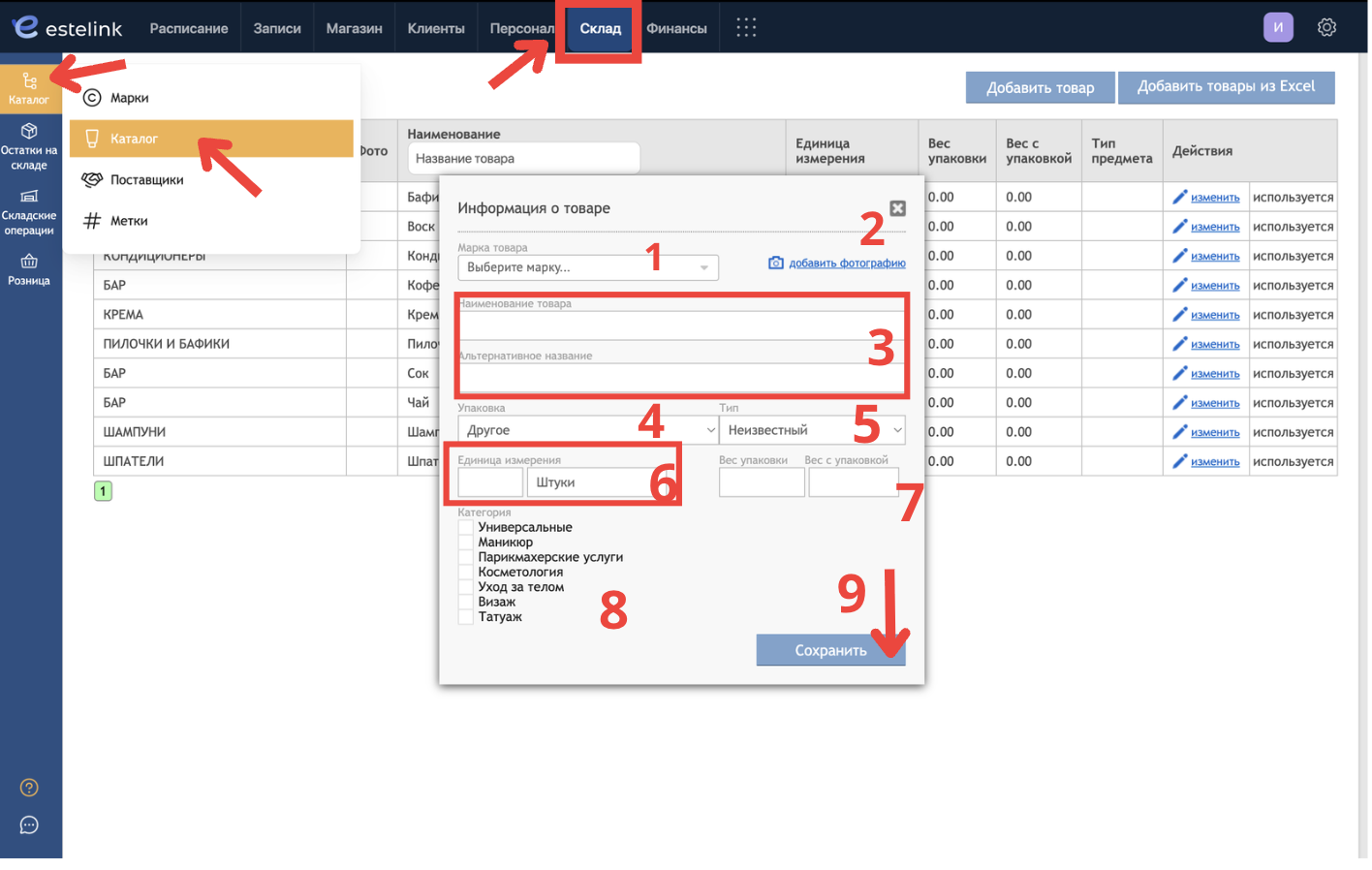
Зайдите в раздел «Склад» – «Каталог» - «Каталог» и нажмите на кнопку «Добавить товар»
- Выберите марку, вписав название в графе поиска "Марка товара".
- Прикрепите фотографию товара (необязательно).
- Укажите наименование товара (дополнительно, можете указать альтернативное название).
- Выберите упаковку (другое, флакон, тюбик, упаковка, банка) (необязательно).
- Выберите тип товара (для облегчения сортировки наименований при инвентаризации) (необязательно).
- Укажите единицу измерения (из скольки частей состоит один товар). ПРИМЕР: тюбик с краской состоит из 60 миллилитров. Тогда в единицах измерения указываем объём равный 60 и выбираем миллилитры.
- Укажите «Вес упаковки» и «Вес с упаковкой» (для будущих инвентаризаций) (необязательно).
- Выберите категорию, к которой относится товар (для последующего использования в фильтрах поиска товара) (необязательно).
- Нажмите на кнопку «Сохранить».
СПОСОБ 2. Импорт списка товаров из xls
ВАЖНО! Для начала убедитесь, что нужная Вам марка создана в системе. Если её нет – перейдите в раздел «Склад» –«Каталог»- «Марки», нажмите на кнопку «Добавить марку», укажите название и сохраните.
Вы можете скопировать список товаров из накладной или счета-фактуры в формате XLS.
Зайдите в раздел «Склад» – «Каталог»- «Каталог»и нажмите на кнопку «Добавить товары из Excel»
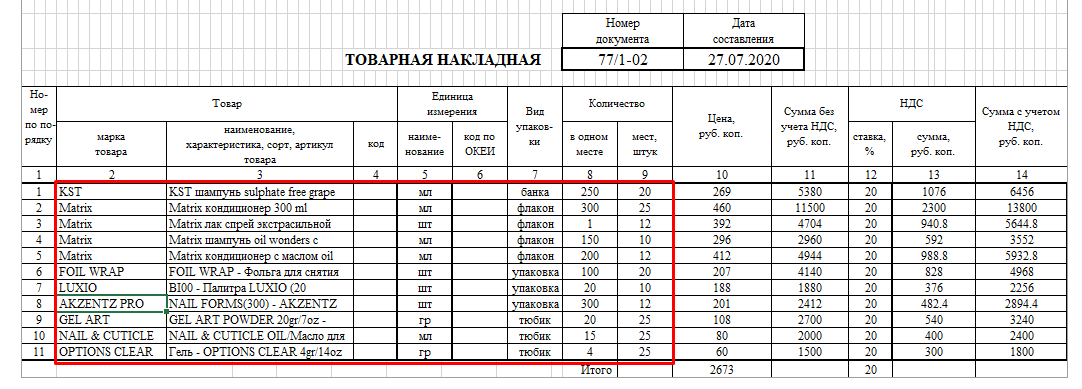
1. Выделите необходимые ячейки в экселе из товарной накладной или счета-фактуры.
Зайдите в раздел «Склад» – «Каталог»- «Каталог»и нажмите на кнопку «Добавить товары из Excel»
1. Выделите необходимые ячейки в экселе из товарной накладной или счета-фактуры.
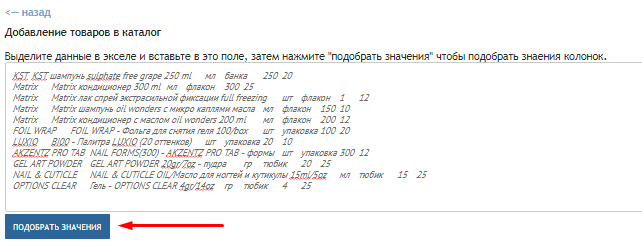
2. Вставьте скопированные данные в поле импорта сведений, а затем нажмите на кнопку «Подобрать значения» для сопоставления колонок.
3. Выберите из селектбокса соответствующие значения, которые подходят по смыслу для опознавания товара, и присвойте их колонкам, например название, артикул, штрихкод, вес и т.д. Нажмите на кнопку «Сохранить».
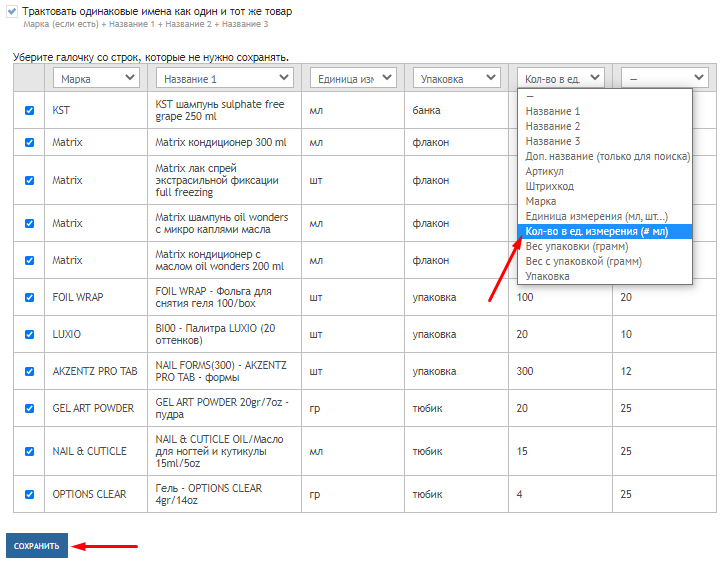
ВАЖНО! Обязательные для заполнения столбцы:
- наименование;
- марка;
- единица измерения;
- количество в единице измерения.
- Колонки «марка», «единица измерения» и «упаковка» должны совпадать буква в букву.
- Доступные значения для единиц измерения: шт, мл, гр, мм, пр, м, см, ед, штуки, миллилитры, граммы, миллиметры, пары, метры, сантиметры, единицы. По умолчанию – «шт».
- Доступные значения для упаковки: флакон, тюбик, упаковка, банка, другое. По умолчанию – «другое».
- Марки должны совпадать по названию с добавленными Вами марками буква в букву, пробелы тоже имеют значение, даже если они перед или после названия марки. Если совпадений нет – то импорт будет в первую по алфавиту марку.
- Название 1, Название 2, Название 3 будут объединены пробелом в одну строку.
- Доп. название используется только для поиска Вами.
СПОСОБ 3. Добавление уже имеющегося товара (ранее скрытого из остатков)
- Зайдите в раздел «Склад» – «Остатки на складе»
- Нажмите на кнопку "Добавить товар"
- Укажите марку и/или наименование товара и нажмите на кнопку «Найти»
- Из предложенного списка выберите галками те товары, которые хотите использовать на складе
- нажмите «Добавить».
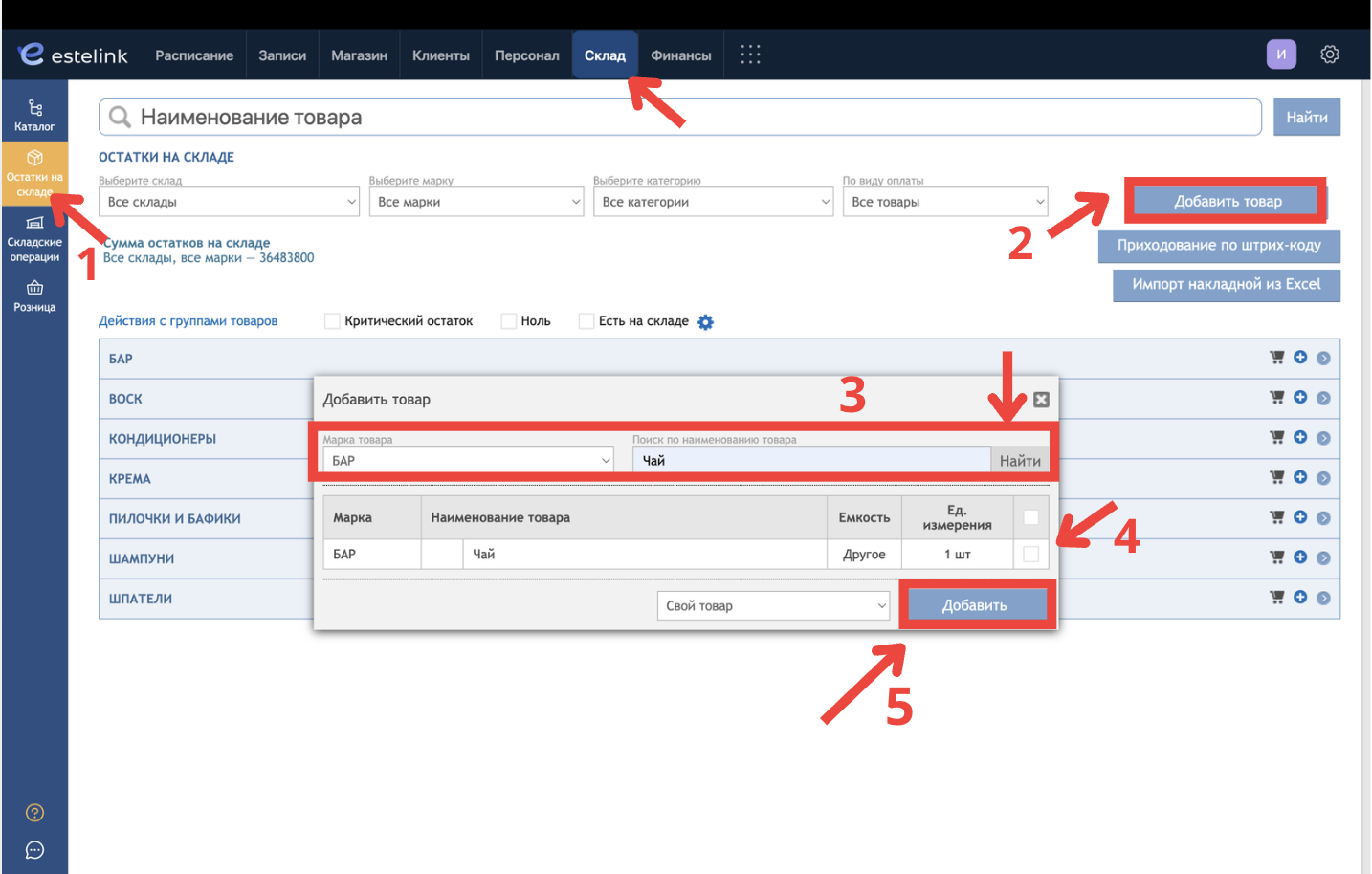
По умолчанию слева от кнопки «Добавить» стоит опция «Свой товар», т.е. собственный товар салона. Вы можете выбрать опцию «Для реализации», если выбранные товары принадлежат поставщику, а взаиморасчеты будут происходить согласно фактическим продажам (подробная инструкция о продаже товаров под реализацию). НАДО ПОСТАВИТЬ ССЫЛКУ НА СТАТЬЮ Товары под реализацию БАЗЫ ЗНАНИЙ ЭСТЕЛИНК
