Номер технической поддержки
 Главная
Настройки онлайн записи
ГДЕ НАЙТИ?
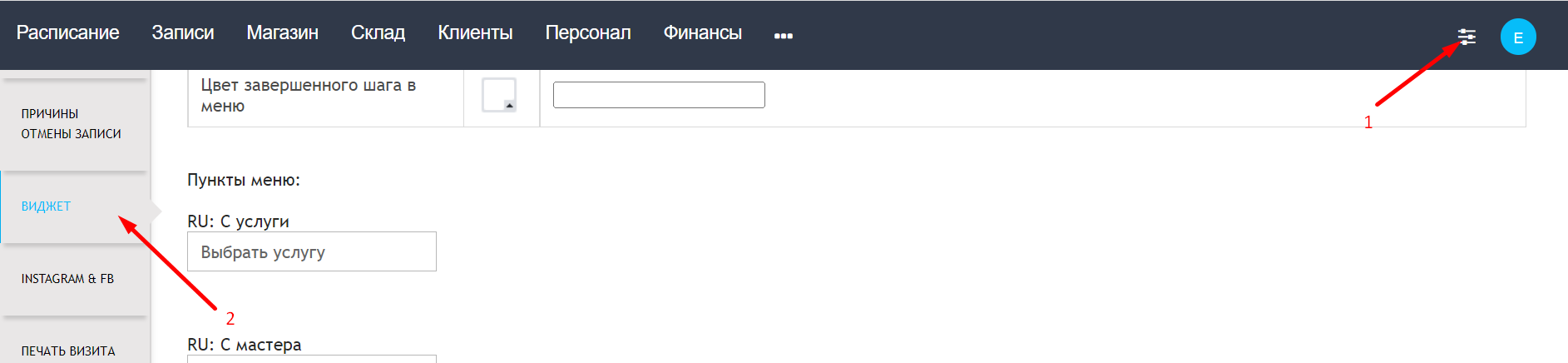
Для настройки прайс-листа перейдите в раздел «Настройки (1)» –> подраздел «Виджет (2)».
Для настройки прайс-листа перейдите в раздел «Настройки (1)» –> подраздел «Виджет (2)».
ЧТО МОЖНО ИЗМЕНИТЬ?
В этом разделе вы можете кастомизировать ваш виджет онлайн записи. Включить/выключить опции, изменить цвета, изменить/добавить название кнопок, изменить текст (который выводится после создания записи или в поле о бонусной программе), найти ссылку на онлайн запись, а также создать идентификаторы
ВКЛЮЧЕНИЕ/ВЫКЛЮЧЕНИЕ ОПЦИЙ
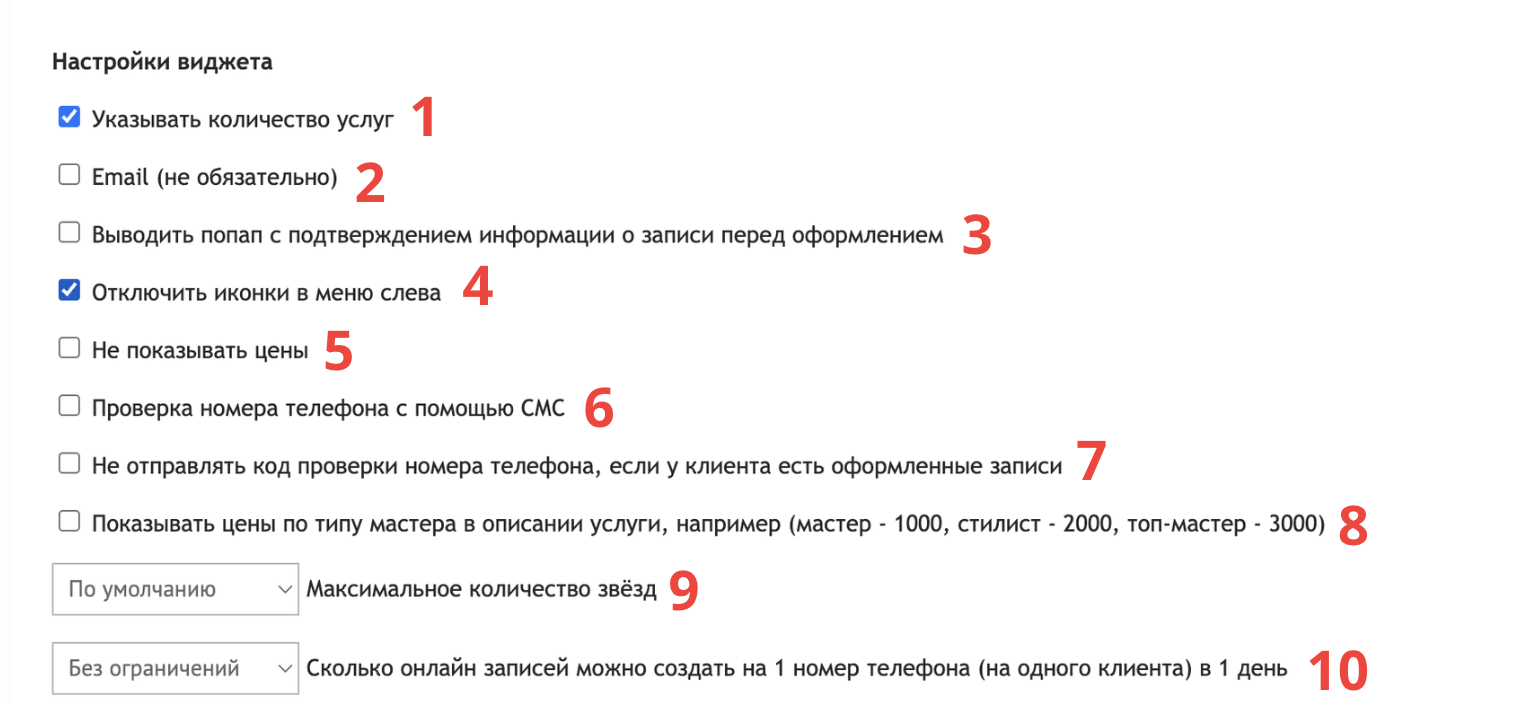
1. Указывать количество услуг. Если установить данную галку, то при выборе услуги в онлайн записи появится возможность выбрать количество услуг (Например поставить 5шт напротив услуги «дизайн 1 палец»).
2. Email (не обязательно). Если установлена галка, то отображается поле e-mail на финале записи, если галка снята, то поле не отображается
3. Выводить попап с подтверждением информации о записи перед оформлением. Если включить данную опцию, то после выбора услуги, мастера и времени будет появляться баннер с деталями планируемой записи и просьбой нажать «все верно».
4. Отключить иконки в меню слева. Архивная опция, больше недоступна.
5. Не показывать цены. Включение данной галки отключит отображение цен в онлайн записи, но при попадании записи в программу, администратор будет видеть цену за эту услугу.
6. Проверка номера телефона с помощью СМС. Включение данной галки позволит избежать нежелательных записей. Перед тем как запись попадет в систему, программа отправит на номер клиента проверочный четырехзначный код. Если клиент его введет верно, то запись создастся, если неверно, то запись не попадет в систему.
ВАЖНО! Должен быть пополнен баланс СМС или подключена интеграция с WhatsApp, также должна стоять галка в разделе СМС, подразделе СМС настройки "Верификация номера телефона в виджете"
ВАЖНО! Проверка происходит по конкретному филиалу, в который клиент пытается записаться, а не по всем салонам
7. Не отправлять код проверки номера телефона, если у клиента есть оформленные записи. Включение данной опции работает совместно с включением галки из пункта 6, что позволяет экономить при использовании обычных СМС и ускорять запись реальным клиентам. Тем клиентам, у которых есть хотя бы одна оформленная (зеленая) запись программа не будет отсылать проверочный четырехзначный код, запись будет попадать в систему сразу после нажатия кнопки "Записаться"
ВАЖНО! Должен быть пополнен баланс СМС или подключена интеграция с WhatsApp, также должна стоять галка в разделе СМС, подразделе СМС настройки "Верификация номера телефона в виджете"
ВАЖНО! Проверка происходит по конкретному филиалу, в который клиент пытается записаться, а не по всем салона
8. Показывать цены по типу мастера в описании услуги, например (мастер - 1000, стилист - 2000, топ-мастер - 3000). Если у Вас созданы уровни мастерства при установке данной галки под услугами будет отображаться цена для каждого уровня мастерства
9. Максимальное количество звезд. Опция позволяет изменить количество звезд, которыми клиент оценивает удовлетворенность визитом
10. Сколько онлайн записей можно создавать на 1 номер телефона (на одного клиента) в 1 день. Данная опция позволяет защитить онлайн запись от нежелательных записей. Работает как ограничение: в рамках даты создания записи Вы можете установить разрешение на создание определенного количества записей (1,2,3,4,5, без ограничений). Представим, что Вы установили "1", в таком случае, клиент записываясь сегодня сможет создать одну запись, попытавшись создать вторую запись сработает защита и вторая запись не попадет в систему
9. Максимальное количество звезд. Опция позволяет изменить количество звезд, которыми клиент оценивает удовлетворенность визитом
10. Сколько онлайн записей можно создавать на 1 номер телефона (на одного клиента) в 1 день. Данная опция позволяет защитить онлайн запись от нежелательных записей. Работает как ограничение: в рамках даты создания записи Вы можете установить разрешение на создание определенного количества записей (1,2,3,4,5, без ограничений). Представим, что Вы установили "1", в таком случае, клиент записываясь сегодня сможет создать одну запись, попытавшись создать вторую запись сработает защита и вторая запись не попадет в систему
ИЗМЕНЕНИЕ ЦВЕТОВ
После того как включили/выключили ту или иную галку необходимо нажать "Сохранить" внизу страницы.
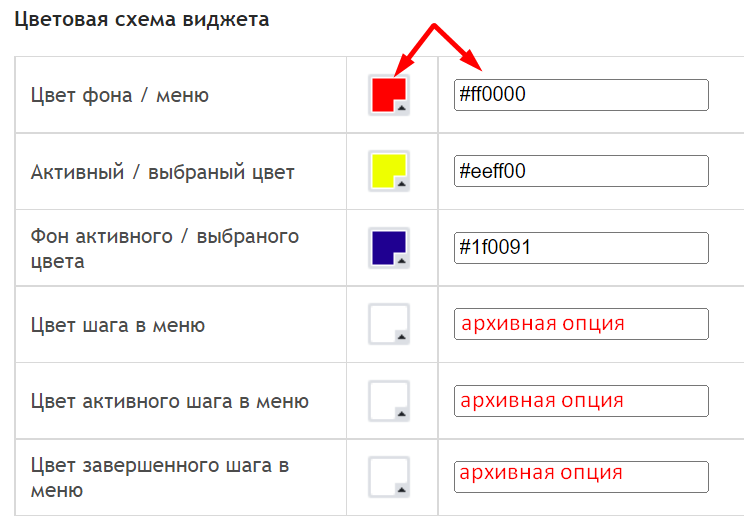
На данный момент можно изменить три цвета в онлайн записи, наглядно видно какие цвета изменятся, на примере это красный, желтый и синий цвета. Нажмите на иконку палитры, выберите необходимый цвет или впишите html код цвета
Также можно загрузить фоновое фото (на примере папоротник) в подразделе основные настройки (НУЖНО ВСТАВИТЬ ССЫЛКУ ЭСТЕЛИНК)
Также можно загрузить фоновое фото (на примере папоротник) в подразделе основные настройки (НУЖНО ВСТАВИТЬ ССЫЛКУ ЭСТЕЛИНК)
ИЗМЕНЕНИЕ НАЗВАНИЙ КНОПОК
После того как включили/выключили ту или иную галку необходимо нажать "Сохранить" внизу страницы.
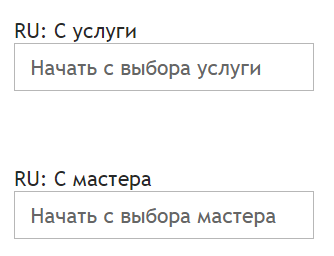
По умолчанию в виджете онлайн записи выводится две кнопки с названиями "С услуги" и "С мастера". При необходимости, вы можете изменить название на любое комфортное
ИЗМЕНЕНИЕ ПОЛЕЙ
После того как включили/выключили ту или иную галку необходимо нажать "Сохранить" внизу страницы.

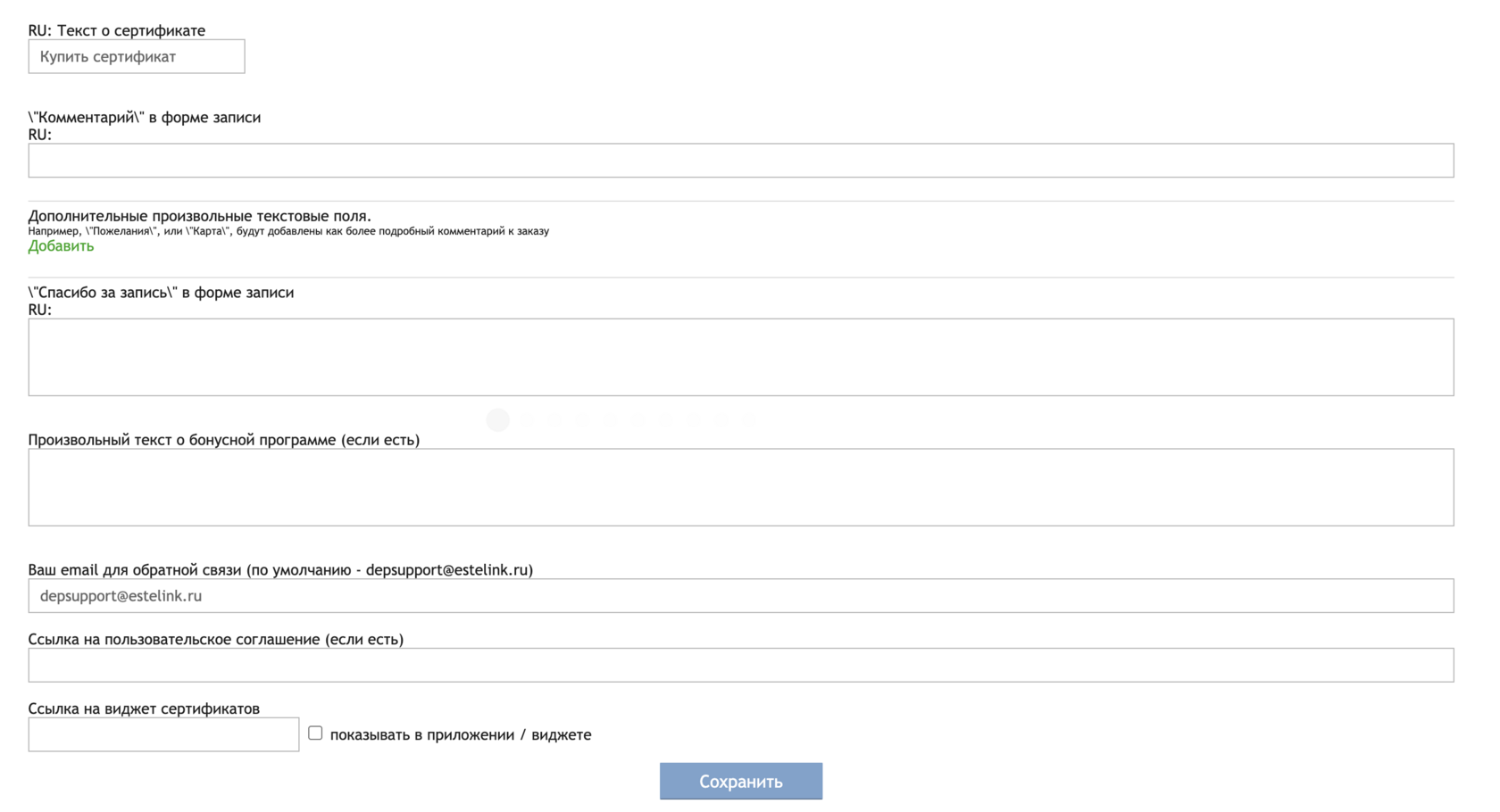
1. Комментарий. Данное поле временно не редактируется
2. Добавить произвольные текстовые поля. Данная опция позволяет создать дополнительные необязательные к заполнению поля в онлайн записи, например "дата рождения", "введите купон" и другие. Чтобы создать поле, нажмите "добавить" и укажите название поля.
3. Спасибо за запись. После того, как клиент ввел данные и записался, он видит страницу "спасибо за запись". Вы можете изменить текст, который показывается клиенту по умолчанию на любой другой удобный для вас
4. Произвольный текст о бонусной программе. Если у вас приобретен модуль "лояльность" (Лицензия №14 в личном кабинете) и/или модуль “мобильное приложение” (Лицензия №33/34), то в данном поле вы можете описать особенности или условия бонусной программы, чтобы клиент ознакомился и начал копить баллы бонусов в вашем салоне. Информация выводится в личном кабинете в виджете онлайн записи, мобильном приложении (если оно у Вас есть)
НУЖНО ВСТАВИТЬ ФОТО ИЗ ВИДЖЕТА ЭСТЕЛИНК
5. Ссылка на пользовательское соглашение (если есть). Если у вас есть собственный текст пользовательского соглашения, который включает определенные особенности, с которыми должен согласиться клиент, например, размещенный на сайте, то вы можете указать ссылку на него, в таком случае в виджете онлайн записи в окне, где клиент вводит контактные данные появится дополнительная галка "Я соглашаюсь с условиями Пользовательского соглашения места бронирования" с кликабельной ссылкой для перехода.
6. Ссылка на виджет сертификатов. Если у вас есть лицензия №41 (Модуль онлайн продажи сертификатов), то Вы можете вывести кнопку продажи сертификатов в индивидуальное мобильное приложение (лицензии №33/34/58). Кнопка доступна в новых версиях приложений (сборки от февраля 2025 года). В поле нужно указать ссылку на виджет онлайн-продажи сертификатов и поставить справа галочку “показывать в приложении / виджете”.
ССЫЛКИ НА ОНЛАЙН ЗАПИСЬ
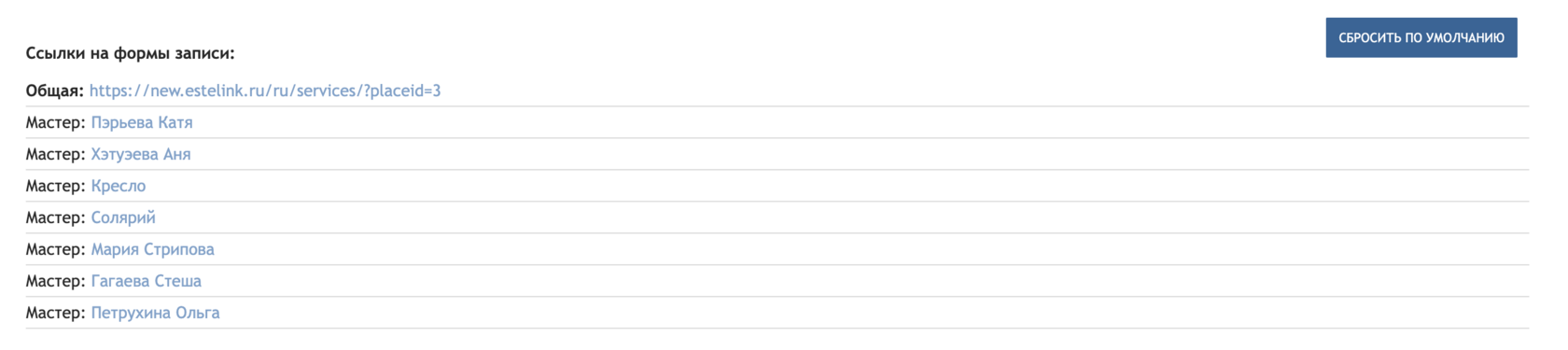
1. Ссылка на общий виджет. Это ссылка на вашу онлайн запись, вы ее можете установить в соц. сети, на сайт или использовать в рассылках
2. Ссылка на виджет мастера. Мастера в свои личные соц. сети могут установить ссылку на онлайн запись именно к ним, тем самым салон привлекает клиентов не только с помощью затрат на рекламу, но и с помощью своих мастеров.