
Номер технической поддержки
 Главная
Быстрое редактирование графика/История изменения графика/Выгрузить график работы в эксель
ГДЕ НАЙТИ?
Для настройки в разделе «Расписание» –> нажмите на кнопку «График».
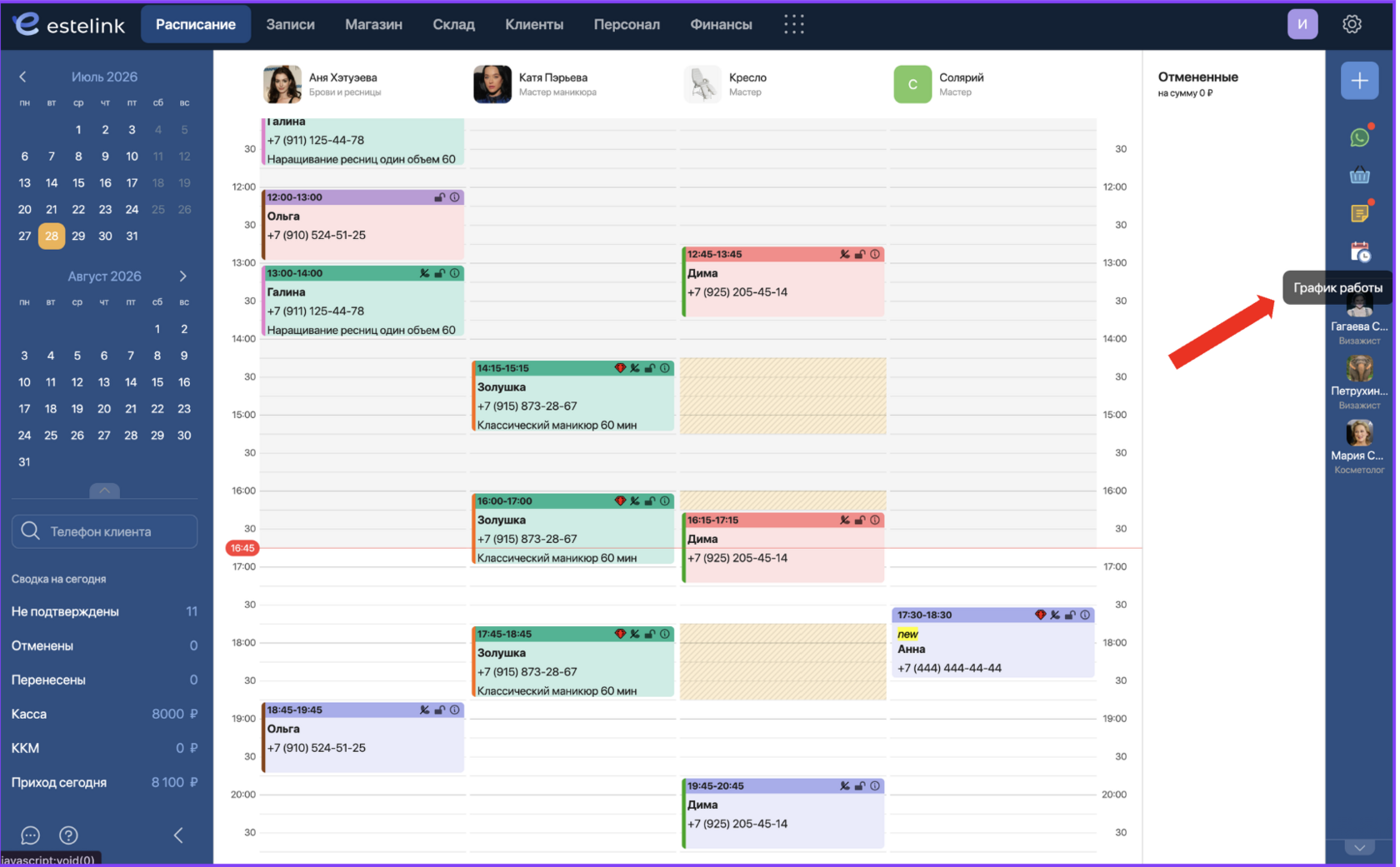
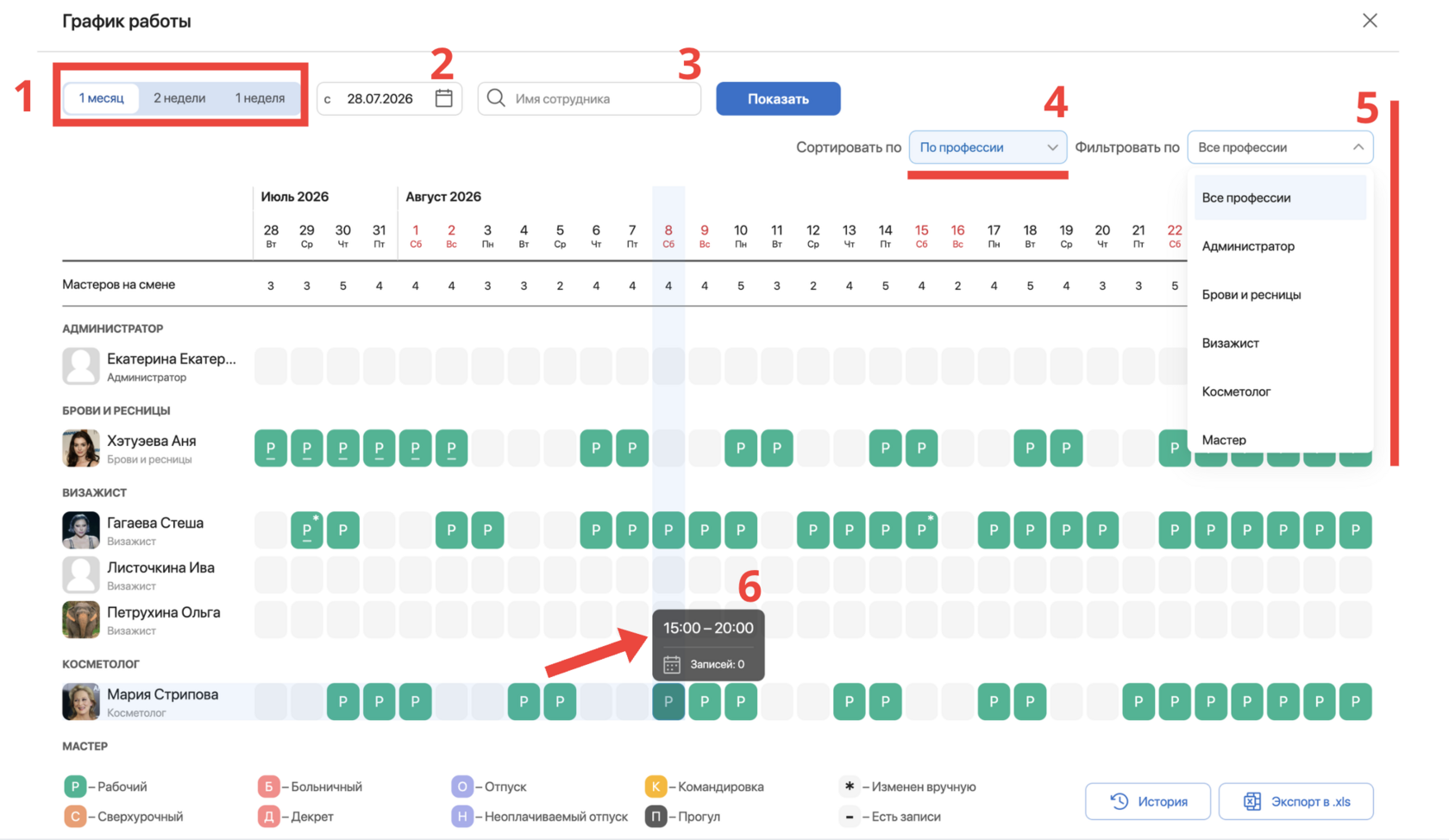
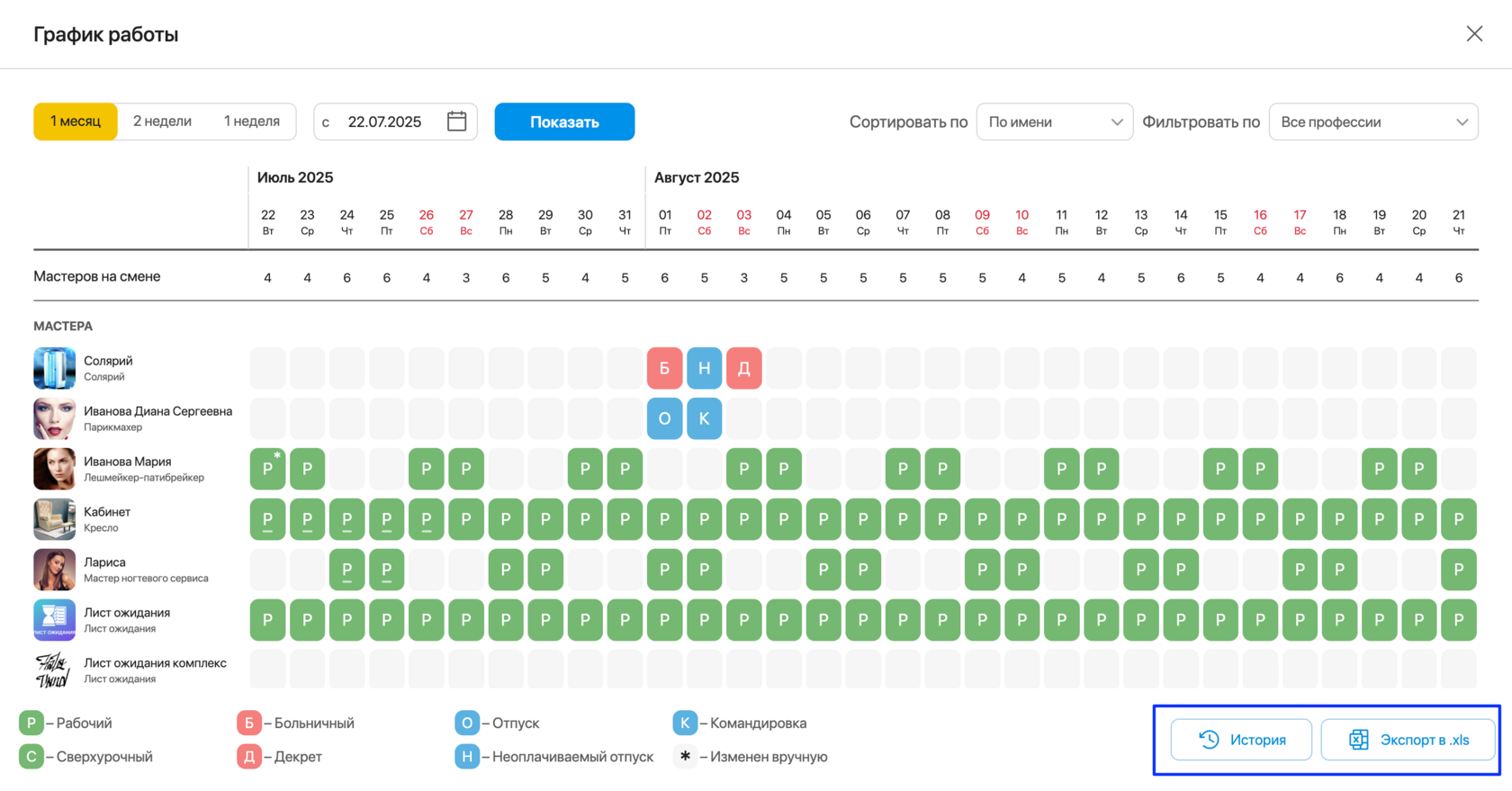
Перед Вами откроется «ОБЩИЙ ГРАФИК РАБОТЫ»
- период (за 1 месяц, 2 недели, 1 неделю)
- даты, начиная с которой показывать график
- поиск по имени сотрудника
- сортировки сотрудников (по алфавиту или профессии)
- фильтрации по конкретной профессиb
КАК РАБОТАЕТ?
В общем графике работы Вы можете просматривать целую картину по салону с возможностью быстрого редактирования графика в конкретный день, например, если человек заболел или вышел под запись.
Чтобы установить новый тип дня:
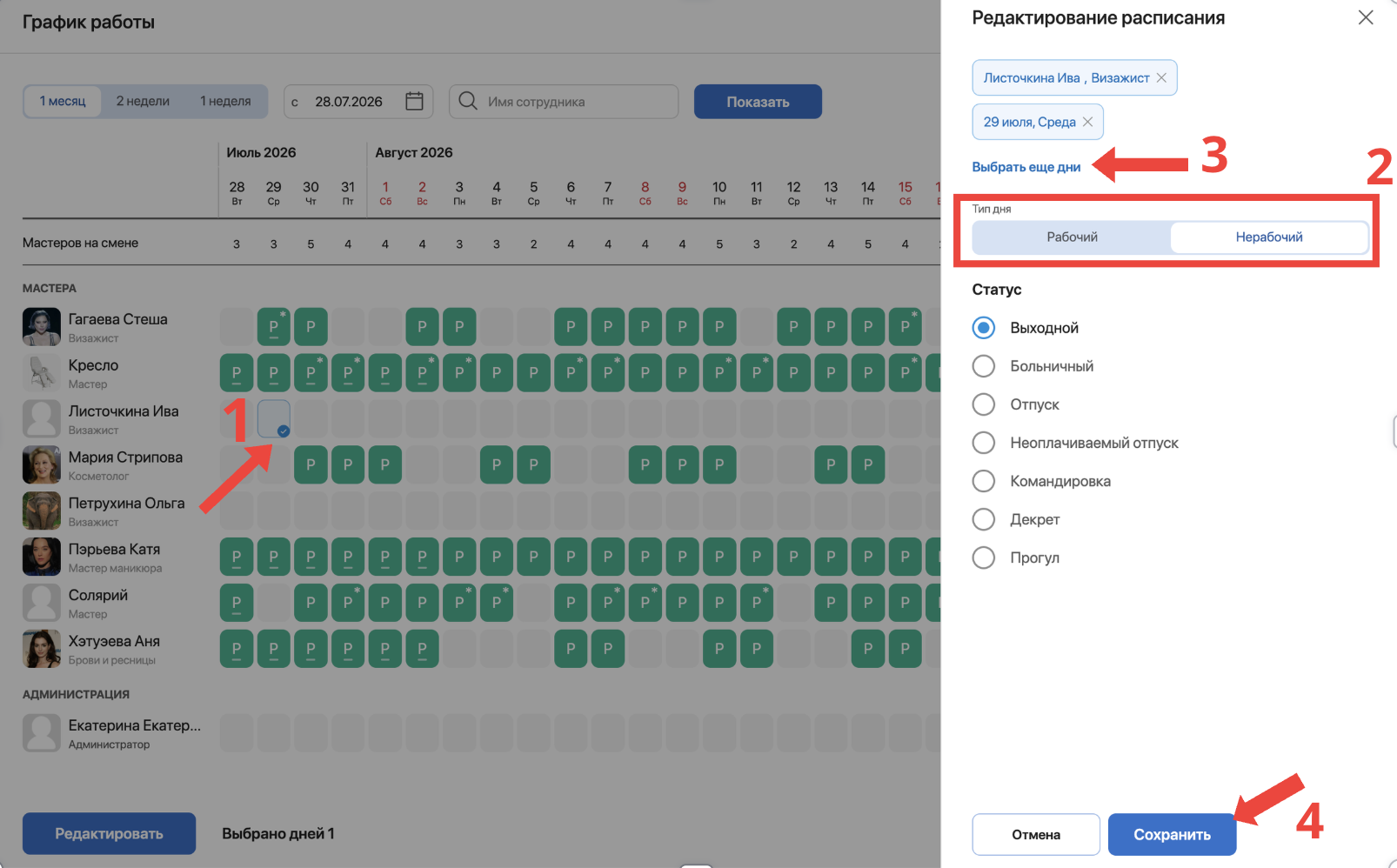
1. Кликните на окошко пересечения даты и мастера
2. Установите рабочий/не рабочий тип дня
3. При необходимости выберите еще дни
4. Сохраните изменения
2. Установите рабочий/не рабочий тип дня
3. При необходимости выберите еще дни
4. Сохраните изменения
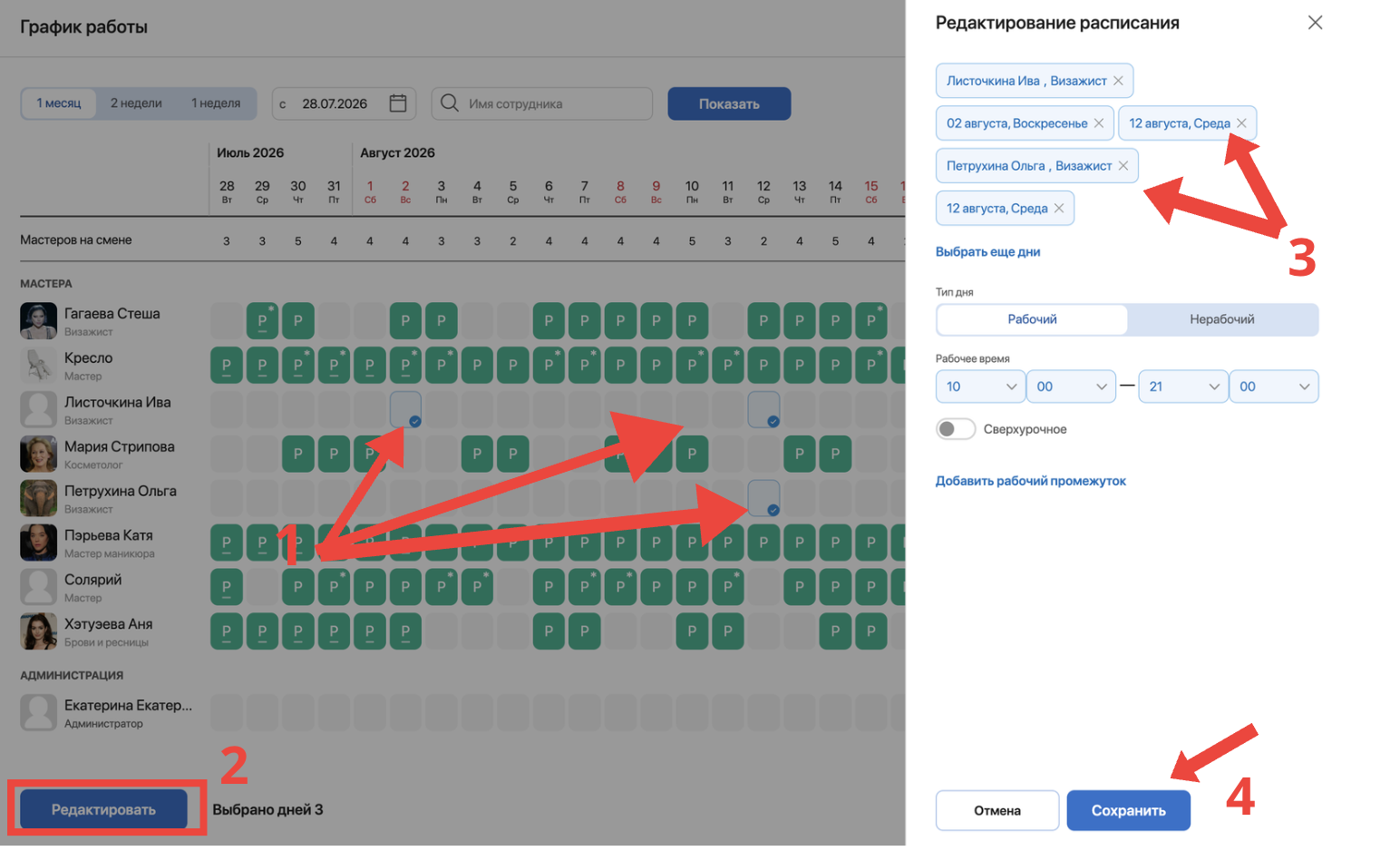
Если помимо выбранного дня нужно в таком же графике отметить другие произвольные дни, то нажмите "выбрать еще дни".
1: нажимаем левой кнопкой мыши и на другие дни, к которым нужно применить такие же условия (можно выбрать также дни у других мастеров).
2: разворачиваем окно через кнопку “Редактировать”
3: при допущенной ошибке можно удалить необходимые дни или сотрудников
4: нажать сохранить в данном окне
КАКИЕ БЫВАЮТ ТИПЫ ДНЯ?

Не рабочий день в общем графике работы выглядит как пустая ячейка без буквенного обозначения.
ИСТОРИЯ ИЗМЕНЕНИЯ ГРАФИКА РАБОТЫ И ВЫГРУЗКА ГРАФИКА В ЭКСЕЛЬ
ИСТОРИЯ
При нажатии на кнопку откроется всплывающее окно с историей изменения графика.
1. Вы можете выбрать сотрудника, посмотреть внесенные им изменения (Для применения нажмите "найти")
2. Конкретный день, посмотреть изменения внесенные в выбранный день (Для применения нажмите "найти")
4. Дату внесения изменений
5. Логин сотрудника, внёсшего правку
6. Имя сотрудника, чей график был изменён
7. Что было изменено (день - тип для, настройки - период при автоматическом расчёте расписания)
8. Предыдущие настройки
9. Новые (актуальные) настройки
ЭКСПОРТ в .xls
Вы можете сохранить «ОБЩИЙ ГРАФИК РАБОТЫ» в табличном документе Microsoft Excel.
При нажатии на кнопку откроется всплывающее окно с историей изменения графика.
1. Вы можете выбрать сотрудника, посмотреть внесенные им изменения (Для применения нажмите "найти")
2. Конкретный день, посмотреть изменения внесенные в выбранный день (Для применения нажмите "найти")
4. Дату внесения изменений
5. Логин сотрудника, внёсшего правку
6. Имя сотрудника, чей график был изменён
7. Что было изменено (день - тип для, настройки - период при автоматическом расчёте расписания)
8. Предыдущие настройки
9. Новые (актуальные) настройки
ЭКСПОРТ в .xls
Вы можете сохранить «ОБЩИЙ ГРАФИК РАБОТЫ» в табличном документе Microsoft Excel.
